

Вместо длинного вступления
Если коротко: андервольтинг процессоров AMD Ryzen — это снижение напряжения питания для уменьшения температуры и энергопотребления без потери производительности. Делается это через функцию Curve Optimizer, которая встроена в BIOS и позволяет настроить напряжение индивидуально для каждого ядра. В результате процессор становится холоднее на 5–15°C, тише и может даже работать быстрее за счёт более долгого удержания высоких частот.
Зачем нужен андервольтинг для процессоров AMD Ryzen
Процессоры AMD Ryzen, особенно на архитектуре Zen 4 и Zen 5, имеют агрессивные заводские настройки напряжения. Производитель закладывает запас, чтобы гарантировать стабильную работу всех чипов, даже самых «слабых» экземпляров. Но ваш конкретный процессор может работать стабильно и на меньшем напряжении.
Андервольтинг даёт три главных преимущества:
- Снижение температуры. Процессор греется меньше, что продлевает срок его службы и позволяет использовать более тихое охлаждение.
- Снижение энергопотребления. Меньше напряжение — меньше ватт. Это особенно актуально для мощных Ryzen 9 и X3D-моделей.
- Повышение производительности. При снижении температуры процессор дольше держит высокие частоты (за счёт работы Precision Boost Overdrive), что даёт прирост FPS.
Важно: андервольтинг — это не разгон. Вы не повышаете частоты, а только снижаете напряжение. Это безопаснее и проще, чем классический разгон.

Подготовка к андервольтингу
Прежде чем начинать, убедитесь, что ваша система готова. Вот чек-лист:
1. Обновите BIOS
Для стабильной работы Curve Optimizer нужна актуальная версия BIOS. Зайдите на сайт производителя вашей материнской платы (ASUS, MSI, Gigabyte, ASRock) и скачайте последнюю стабильную версию. Установка BIOS — это как обновление драйверов, только для материнской платы. Без обновления некоторые опции андервольтинга могут работать некорректно.
2. Установите программы для тестирования
Вам понадобятся программы для мониторинга и проверки стабильности:
| Программа | Для чего | Ссылка |
|---|---|---|
| HWMonitor | Мониторинг температуры, напряжения и частот | Скачать |
| CPU-Z | Проверка характеристик процессора | Скачать |
| OCCT | Стресс-тест и поиск ошибок | Скачать |
| CoreCycler | Проверка стабильности каждого ядра отдельно | Скачать |
| Cinebench R23 | Тест производительности | Скачать |
3. Запишите исходные показатели
Перед настройкой запустите стресс-тест в OCCT на 15–20 минут и запишите:
- Максимальную температуру — чтобы оценить эффект.
- Максимальную частоту — чтобы убедиться, что она не снизилась.
- Энергопотребление (если есть возможность замерить) — чтобы увидеть экономию.
Настройка андервольтинга через BIOS (пошаговая инструкция)
Это основной способ настройки Curve Optimizer. Он работает на всех материнских платах с процессорами AMD Ryzen 5000, 7000 и 9000 серий (AM4 и AM5).
Шаг 1. Вход в BIOS
Перезагрузите компьютер и сразу после включения начните нажимать клавишу Del или F2 (зависит от производителя). Обычно подсказка с нужной клавишей появляется на экране загрузки.
Скриншот 1: Вход в BIOS
Шаг 2. Найдите раздел настроек
Название раздела зависит от производителя материнской платы:
- Gigabyte: «Tweaker» → «Advanced CPU Settings» → «AMD Overclocking»
- ASUS: «AI Tweaker» → «AMD Overclocking» или «Precision Boost Overdrive»
- MSI: «OC» → «CPU Configuration» → «AMD Overclocking»
- ASRock: «OC Tweaker» → «AMD Overclocking»
Внутри раздела «AMD Overclocking» вы увидите все настройки андервольтинга.
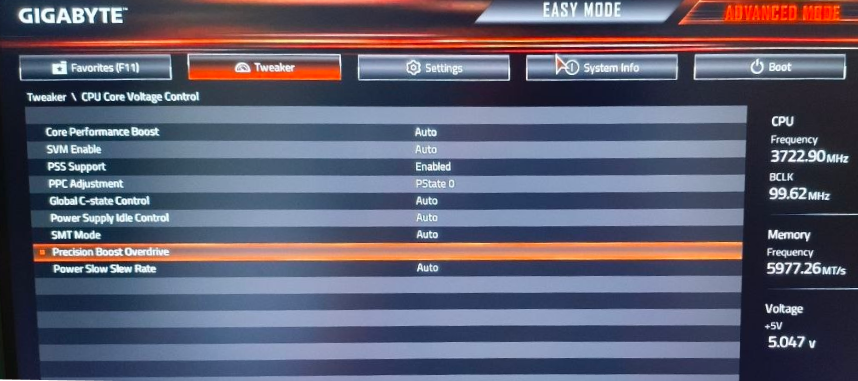
Скриншот 2: Раздел AMD Overclocking
Шаг 3. Включите Precision Boost Overdrive (PBO)
Найдите параметр «Precision Boost Overdrive» и установите его в положение «Advanced» (или «Enabled»). Это откроет дополнительные настройки.
Шаг 4. Настройте PBO Limits
Найдите параметр «PBO Limits» и установите «Motherboard». Это снимет ограничения по мощности и току, позволив процессору использовать весь потенциал материнской платы.
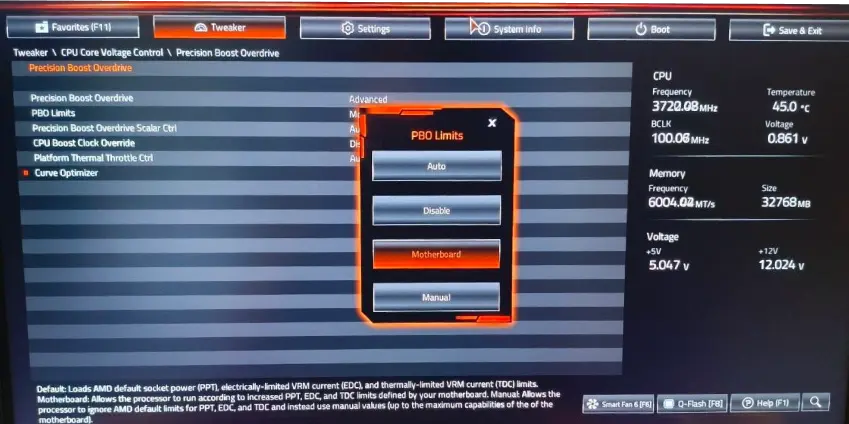
Скриншот 3: PBO Limits → Motherboard
Шаг 5. Настройте Curve Optimizer
Это самый важный шаг. Найдите «Curve Optimizer» и настройте его:
- Режим: Выберите «All Cores» (для настройки всех ядер сразу) или «Per Core» (для индивидуальной настройки — сложнее, но точнее). Новичкам рекомендуем начать с «All Cores».
- Знак (Sign): Выберите «Negative» — это означает снижение напряжения.
- Значение (Magnitude): Начните с 15 (это -15 единиц). Это безопасное значение, которое точно сработает на большинстве процессоров.
После сохранения настроек и перезагрузки можно будет увеличивать это значение, проверяя стабильность.
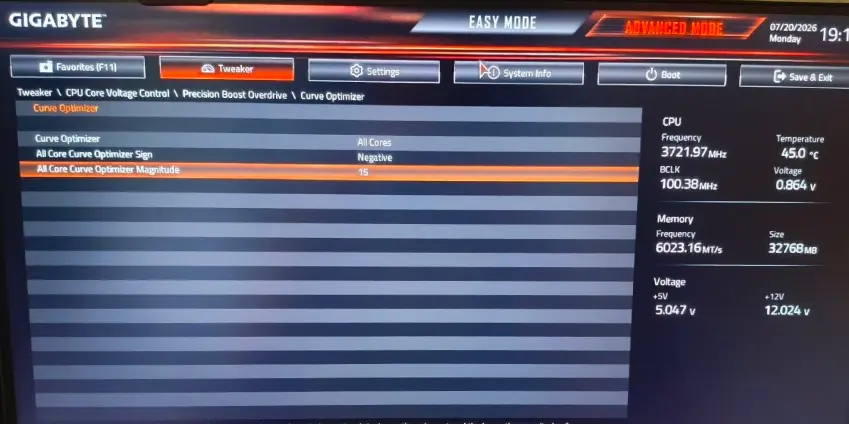
Скриншот 4: Curve Optimizer — Negative 15
Шаг 6. Сохраните настройки и перезагрузитесь
Нажмите клавишу F10 и подтвердите сохранение. Компьютер перезагрузится с новыми настройками.

Настройка андервольтинга через AMD Ryzen Master
Если вы не хотите лезть в BIOS, можно настроить андервольтинг из Windows через программу AMD Ryzen Master.
Пошаговая инструкция
- Скачайте и установите AMD Ryzen Master с официального сайта.
- Запустите программу от имени администратора.
- Переключитесь в «Advanced View» (расширенный режим), если он не активен.
- Перейдите на вкладку «Precision Boost Overdrive» (PBO).
- Включите PBO, установив переключатель в положение «Enabled».
- Найдите раздел «Curve Optimizer». Он находится внизу вкладки PBO.
- Выберите «All Cores» и установите отрицательное значение (начните с -15, как в BIOS).
- Нажмите «Apply & Test» — программа автоматически проверит стабильность и применит настройки.
Важное отличие: настройки в Ryzen Master применяются «на лету» и сбрасываются после перезагрузки. Чтобы сохранить их навсегда, нужно создать профиль и загружать его при каждом запуске Windows, либо перенести настройки в BIOS.
Тестирование стабильности после настройки
Андервольтинг — это всегда эксперимент. Важно проверить, что система осталась стабильной.
1. Базовый тест: Cinebench R23
Запустите Cinebench R23 в многопоточном режиме. Если тест завершается без ошибок и вылетов — хороший знак. Сравните результат с тем, что был до настройки. Он должен быть таким же или даже выше.
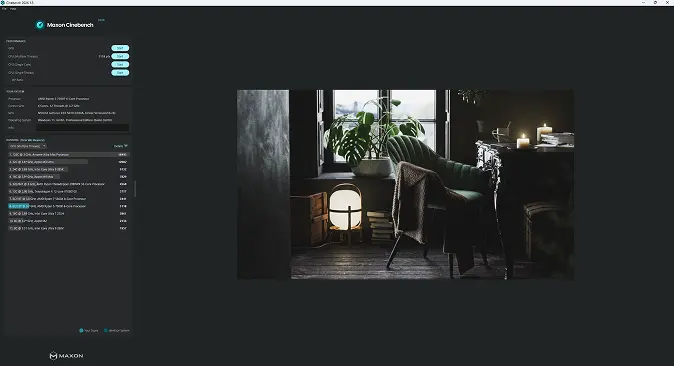
Скриншот 5: Запуск Cinebench R23
2. Стресс-тест: OCCT
Запустите OCCT на 15–30 минут в режиме «CPU» (не «Power»). Следите за температурами. Если ошибок нет — переходите к следующему шагу.
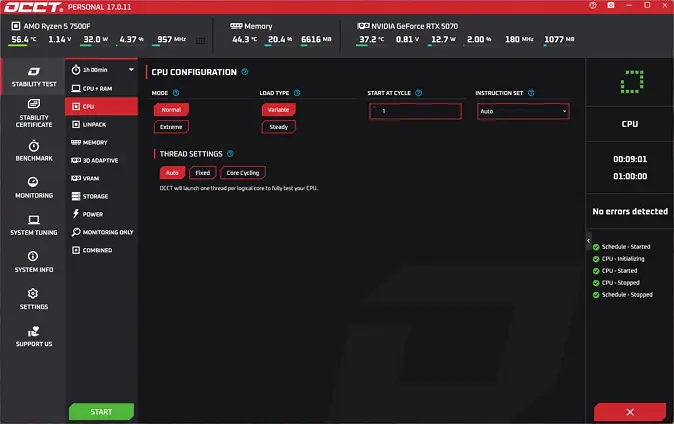
Скриншот 6: Стресс-тест в OCCT — мониторинг ошибок и температур
3. Тестирование отдельных ядер: CoreCycler
Это самый важный тест. Curve Optimizer снижает напряжение для каждого ядра, и некоторые ядра могут оказаться слабее других. CoreCycler тестирует каждое ядро по очереди, выявляя слабые места.
- Скачайте CoreCycler (ссылка в таблице выше).
- Запустите его в режиме администратора.
- Дождитесь завершения теста (на это может уйти несколько часов).
- Если какое-то ядро выдало ошибку — снизьте значение Curve Optimizer для этого ядра (например, с -20 до -15).
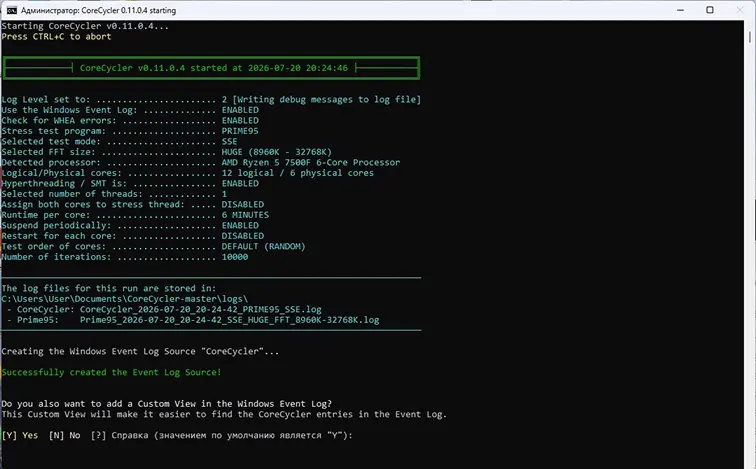
Скриншот 7: CoreCycler — проверка стабильности каждого ядра
Распространённые ошибки и их решение
Ошибка 1. Слишком агрессивное значение Curve Optimizer
Симптомы: вылеты в играх, синий экран, ошибки в OCCT. Решение: снизьте значение Curve Optimizer на 5–10 единиц. Например, если у вас было -25, поставьте -20 или -15.
Ошибка 2. Нестабильность в однопоточных задачах
Симптомы: система стабильна в стресс-тестах, но вылетает в играх или при запуске браузера. Решение: используйте режим «Per Core» в Curve Optimizer и настройте напряжение для каждого ядра отдельно.
Ошибка 3. Перегрев после настройки
Симптомы: температура не снизилась или даже выросла. Решение: проверьте, что PBO Limits установлен на «Motherboard». Без этого процессор может потреблять больше энергии и сильнее греться.
Ошибка 4. Потеря производительности
Симптомы: FPS в играх снизился, баллы в Cinebench упали. Решение: проверьте частоту процессора под нагрузкой. Возможно, вы слишком сильно снизили напряжение, и процессор сбрасывает частоту. Вернитесь на шаг назад.
Заключение
Андервольтинг процессоров AMD Ryzen через Curve Optimizer — это простой и безопасный способ снизить температуру на 5–15°C и энергопотребление без потери производительности.
Главные правила:
- Начинайте с малых значений (Negative 15).
- Проверяйте стабильность после каждого изменения.
- Тестируйте каждое ядро отдельно через CoreCycler.
- Не бойтесь экспериментировать, но делайте это осторожно.
Если вы хотите получить готовый компьютер с уже настроенным андервольтингом — в каталоге Роботкомп есть сборки, где мы уже всё оптимизировали за вас.
👉 Смотреть все игровые компьютеры в каталоге
👉 Получить консультацию по настройке ПК
С уважением, Команда Роботкомп