
Андервольтинг — это снижение напряжения на видеокарте. Звучит страшно, но на деле это безопасная процедура, которая позволяет понизить температуру на 8–15°C, сократить энергопотребление на 30–100 Вт и при этом сохранить ту же производительность. В 2026 году это один из самых эффективных способов сделать ваш ПК тише, холоднее и стабильнее. Разбираемся, как это работает и как сделать всё правильно.
Что такое андервольтинг и зачем он нужен
Андервольтинг (от англ. undervolt) — это процесс снижения напряжения, подаваемого на видеокарту, без изменения её тактовых частот. Производители закладывают запас напряжения, чтобы гарантировать стабильную работу всех чипов, даже самых неудачных экземпляров. Но ваш конкретный экземпляр может работать стабильно и на меньшем напряжении.
Зачем это делать?
- Снижение температуры — видеокарта греется меньше, что продлевает срок её службы и снижает шум от вентиляторов.
- Экономия электроэнергии — снижение энергопотребления на 30–100 Вт, что особенно актуально при долгих игровых сессиях.
- Стабильность — в некоторых случаях андервольтинг даже повышает стабильность, так как карта не перегревается и не сбрасывает частоты (троттлинг).
- Производительность без потерь — при правильной настройке частота остаётся на том же уровне, а значит, FPS не падает.
Андервольтинг ≠ разгон. При разгоне вы повышаете частоту и напряжение для увеличения производительности. При андервольтинге вы снижаете напряжение и уменьшаете температуру.
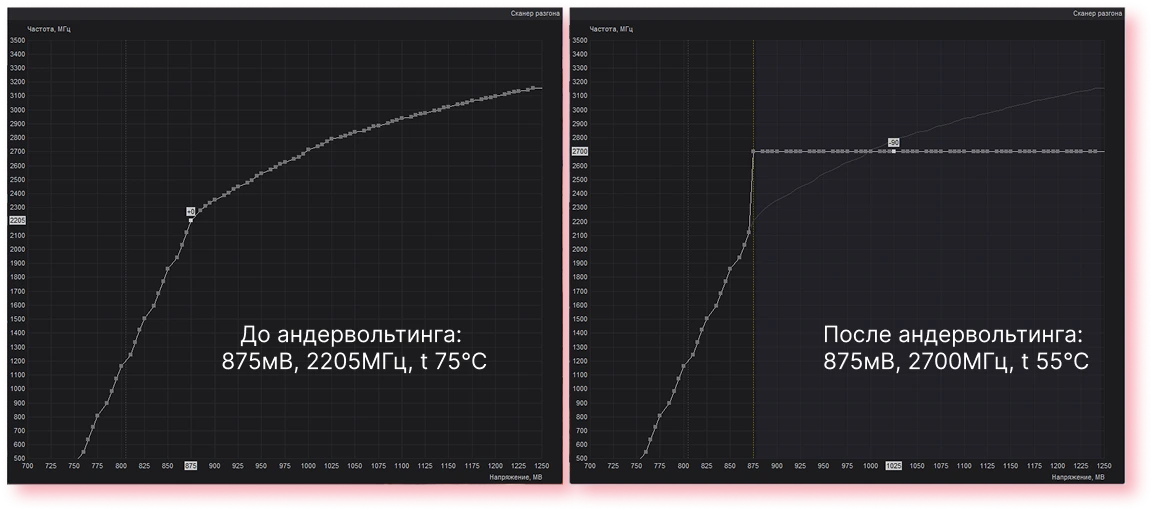
Пример: видеокарта RTX 5070 при стандартном напряжении 875 мВ и частоте 2205 МГц. После андервольтинга напряжение снижено до 875 мВ, частота ограничена 2700 МГц. Температура упала с 75°C до 55°C.
Подготовка к андервольтингу
Прежде чем приступать к настройке, нужно подготовить несколько программ для тестирования и мониторинга.
Необходимые программы
| Программа | Для чего | Ссылка |
|---|---|---|
| MSI Afterburner | Основная программа для андервольтинга | Скачать | 3DMark / Superposition | Тестирование производительности в играх | Скачать |
| nv-uv / nv-uv play | Альтернативная программа для андервольтинга NVIDIA | Скачать Скачать |

Базовые стресс-тесты
Перед началом настройки запустите стресс-тест в 3DMark и мониторинг в MSI Afterburner, и запишите:
- Максимальную температуру — чтобы понимать, с чего вы начинаете.
- Тактовую частоту в пике — частоту, которую вы будете удерживать.
- Энергопотребление (если есть возможность замерить).
- Уровень шума вентиляторов (на слух или по оборотам).
Эти данные станут вашей точкой отсчёта. Без них вы не сможете оценить эффект от андервольтинга.
Пошаговая инструкция по андервольтингу
Инструкция универсальна для видеокарт NVIDIA и AMD. Мы будем использовать MSI Afterburner — основную программу для настройки.
Шаг 1. Открываем MSI Afterburner и настраиваем интерфейс
Скачайте и установите MSI Afterburner с официального сайта. Убедитесь, что в настройках включены:
- Разблокировка контроля напряжения (Unlock Voltage Control).
- Разблокировка мониторинга напряжения (Unlock Voltage Monitoring).
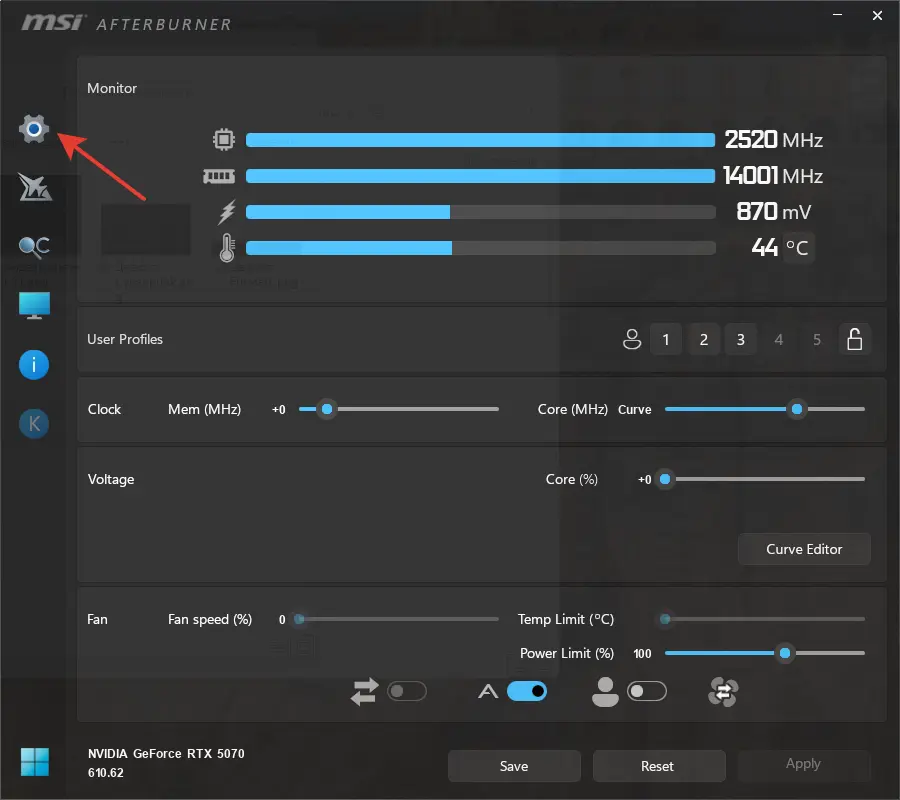
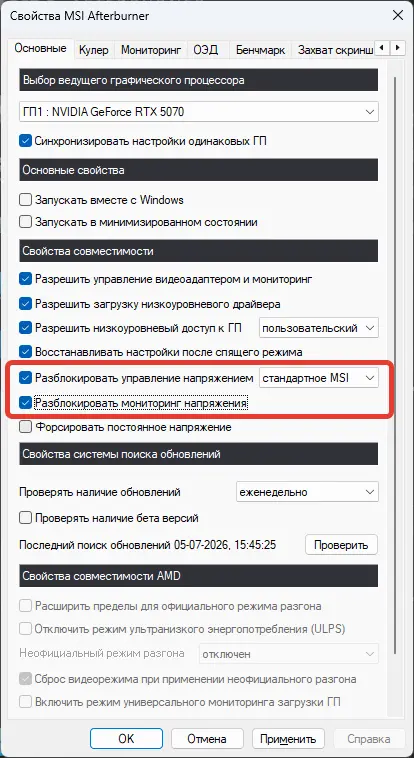
Настройки MSI Afterburner — включение контроля напряжения.
Шаг 2. Открываем кривую напряжения (Curve Editor)
В MSI Afterburner нажмите Ctrl + F (или кнопку Curve Editor). Откроется график зависимости частоты от напряжения.
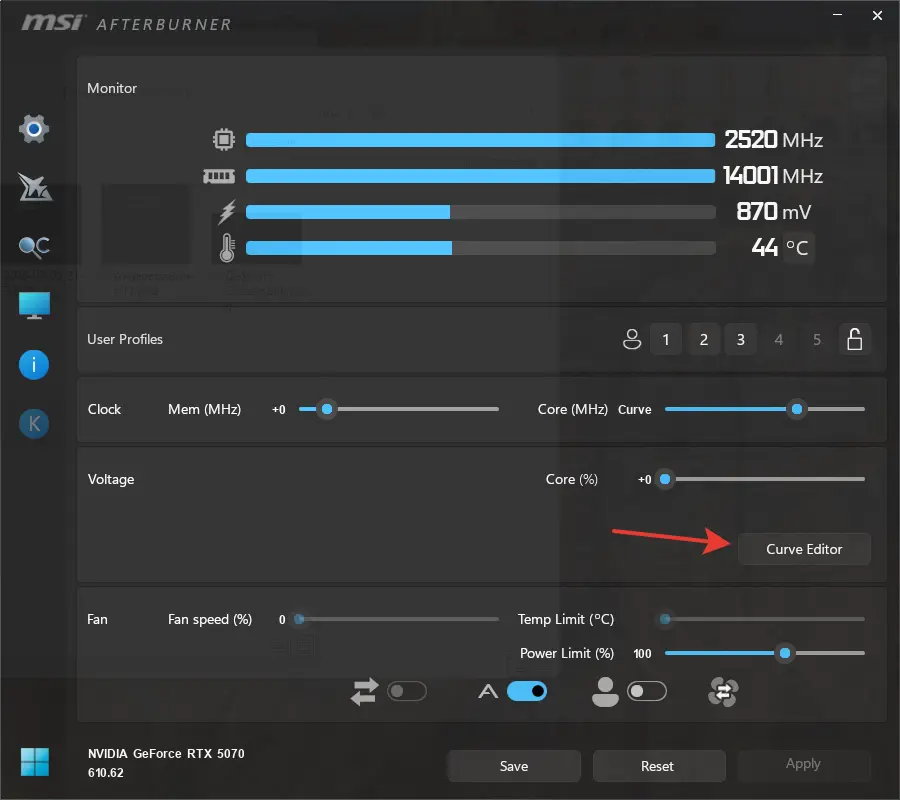
Curve Editor — график зависимости частоты от напряжения.
Шаг 3. Находим опорную точку на кривой
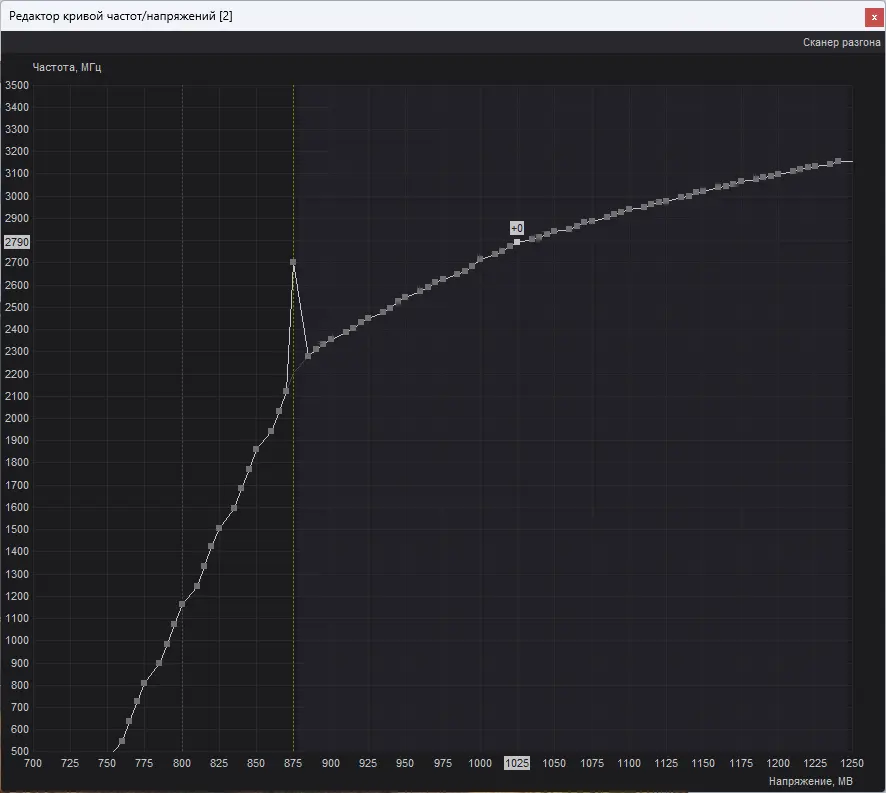
Найдите на кривой ту частоту, которую соотвествует напряжению 875мВ.
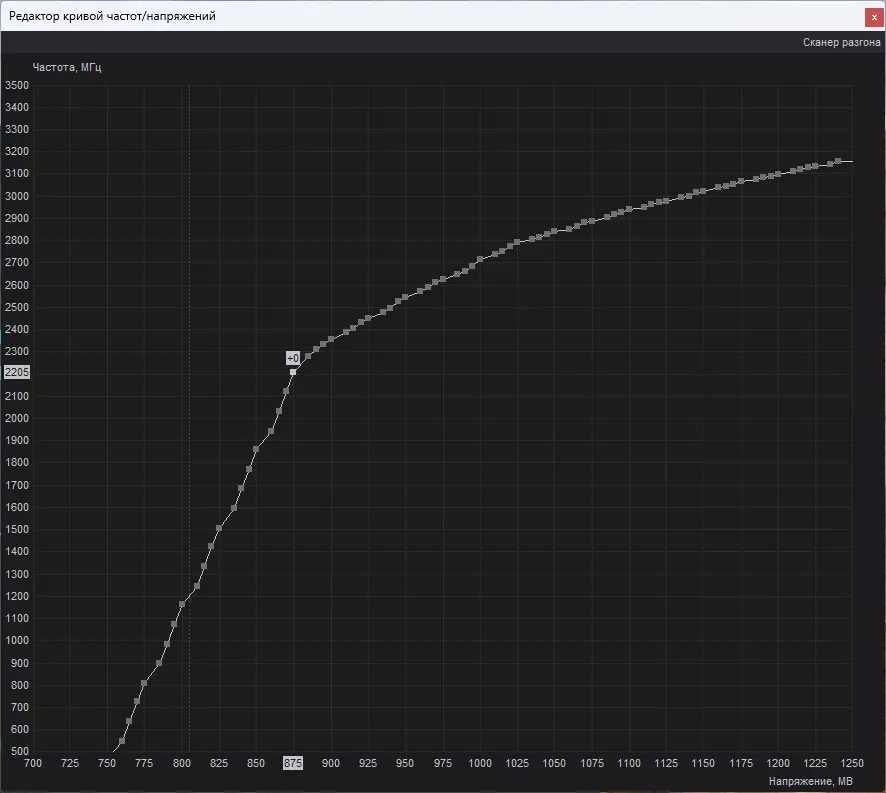
Точка на графике 875мВ.
Шаг 4. Снижаем напряжение (основная настройка)
Следуйте инструкции для создания плавного графика андервольтинга.
- Выберите точку на нужном напряжении (например, 875-900 мВ) и поднимите её до целевой частоты.
- Нажмите Ctrl + L, чтобы зафиксировать точку (появится жёлтая пунктирная линия).
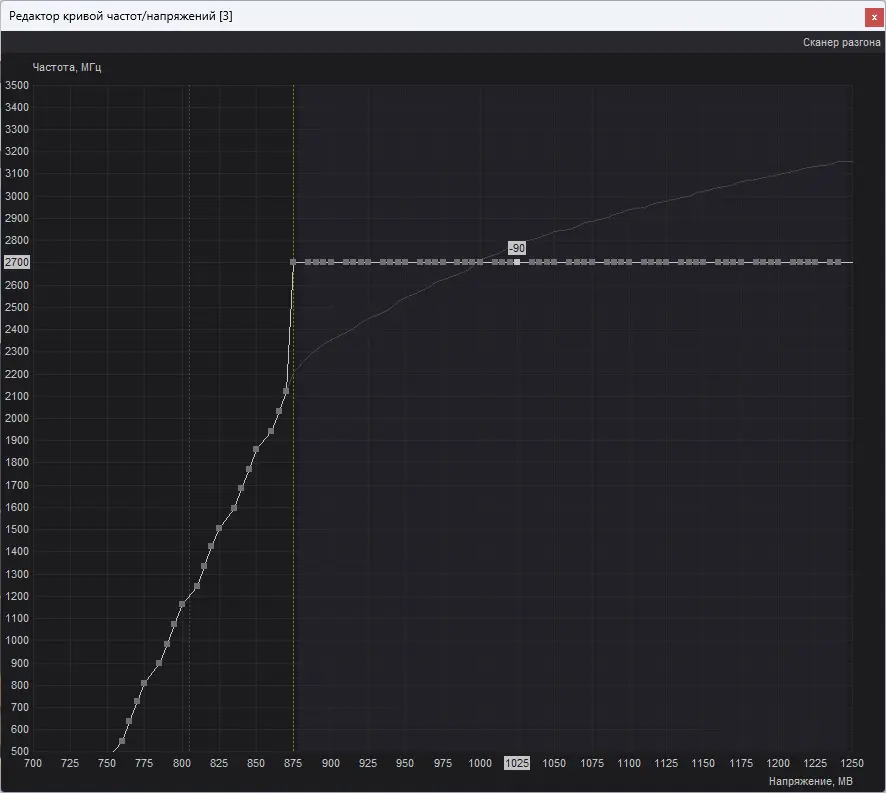
- Нажмите shift и левой кнопкой мыши выделите все остальные точки правее.
- Выберите любую точку в выделенной области, кликнув на нее левой кнопкой мыши.
- Нажмите shift+enter и введите ту же частоту, до которой вы поднимали зафиксированную точку (2700) и нажмите enter. График опустится до одной линии.
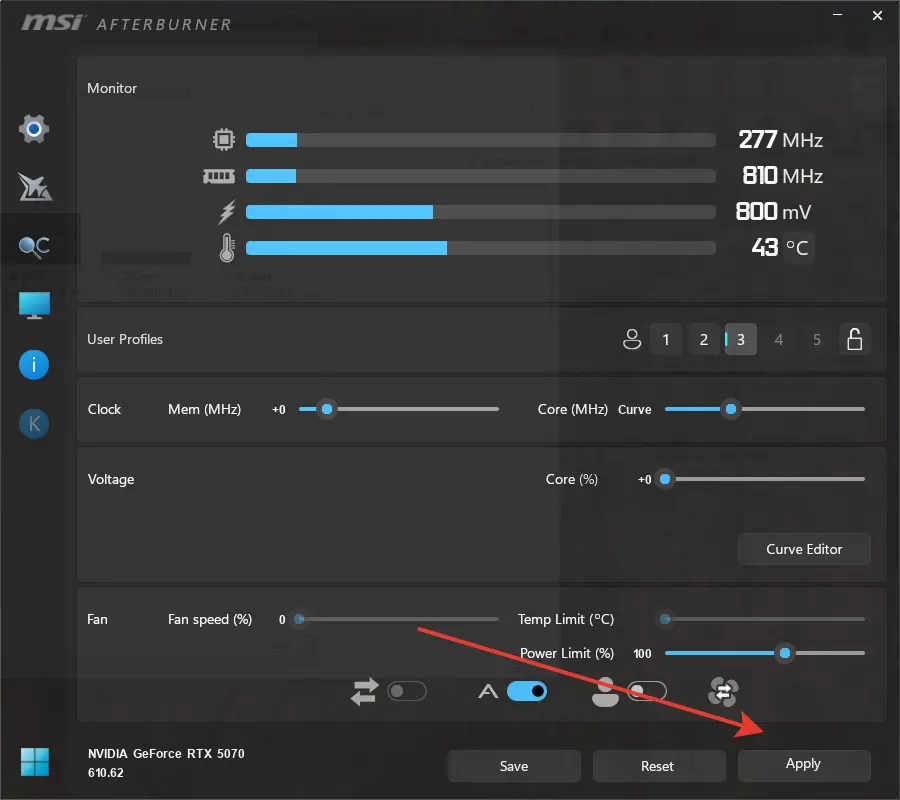
- Закройте окно с графиком (на крестик). Примените настройки кнопкой Apply.
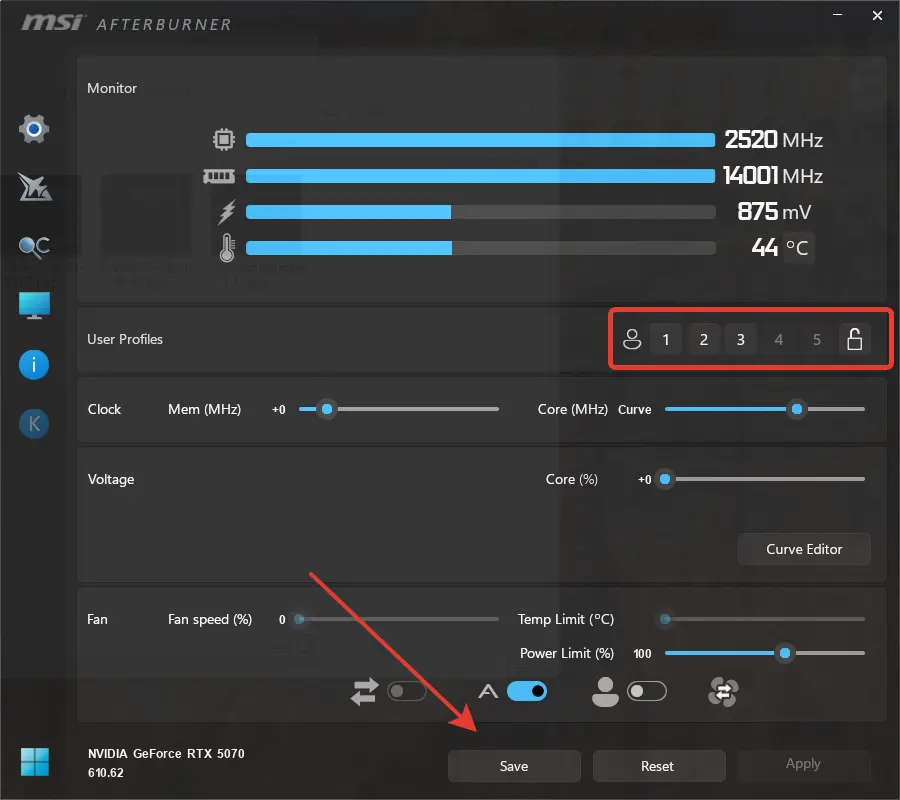
- Для удобства можете сохранить настроенный профиль на одну из горячих клавиш. Нажмите кнопку save, а затем на одну из кнопок с цифрой.
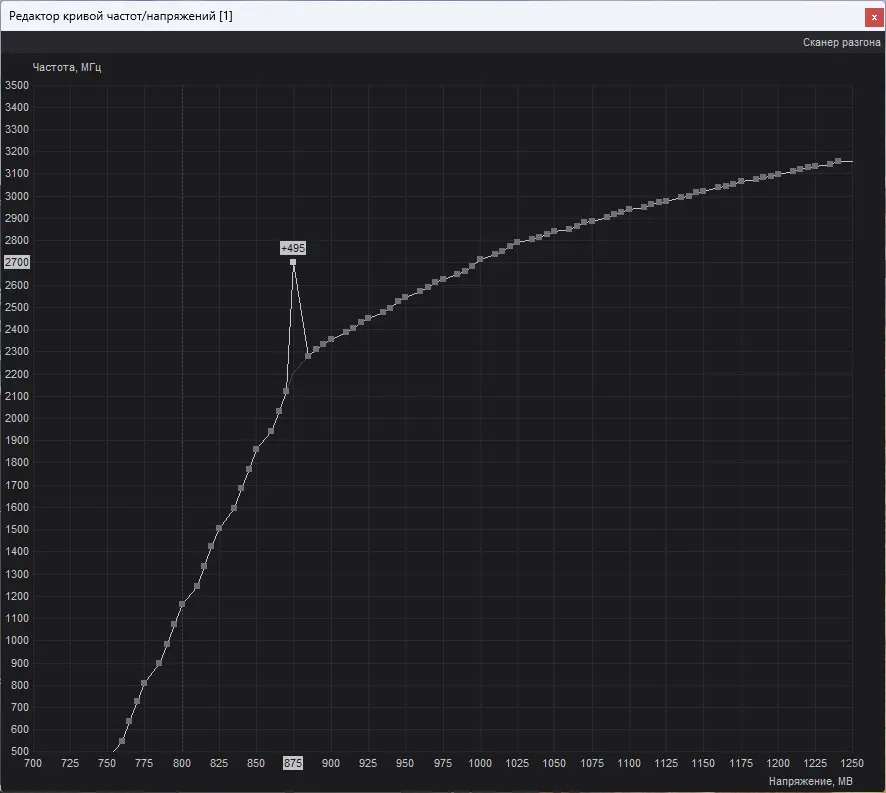
Кликаем на нужную точку мышкой, нажимаем shift+enter, вводим нужную частоту (2700)
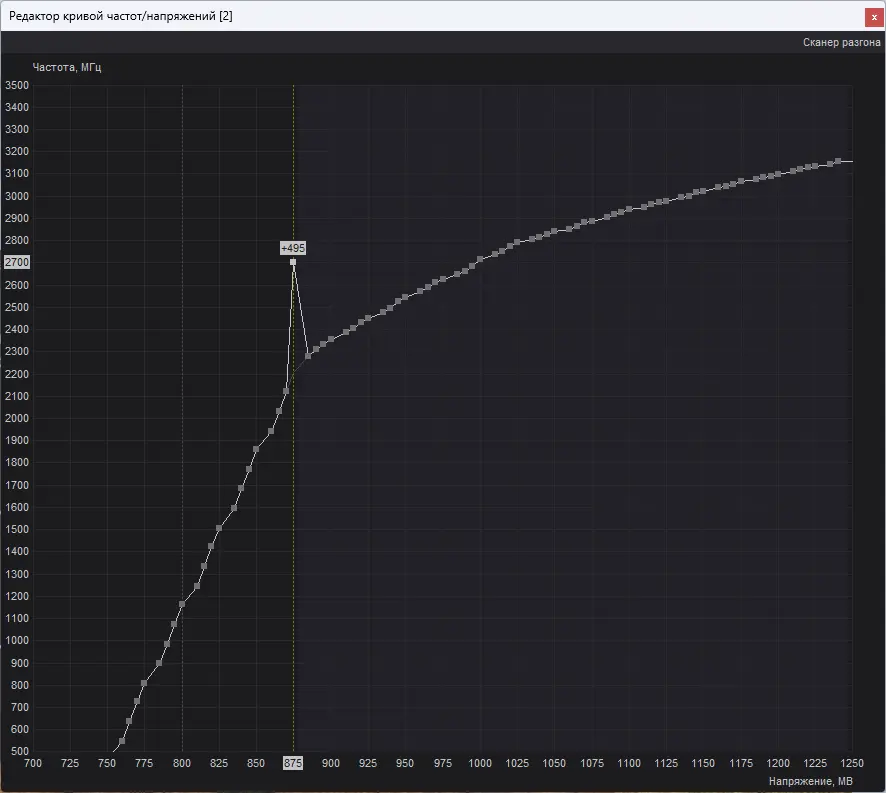
Шаг 5. Повторяем тест в 3DMark
Запустите 3DMark и мониторинг в MSI Afterburner, и проверьте:
- Сохранилась ли частота на том же уровне?
- Температура снизилась?
- Нет ли артефактов или вылетов?
Если тест пройден успешно — отлично! Если есть артефакты или вылет — поднимите напряжение на 10–15 мВ и повторите тест. Если температура всё ещё высокая, попробуйте снизить напряжение ещё на 10–15 мВ.
Результаты тестирования: сток vs андервольтинг
Мы протестировали видеокарту в стоковом состоянии и после андервольтинга. Тесты проводились в 3DMark и Cyberpunk 2077. Результаты наглядно показывают, сколько тепла и энергии можно сэкономить без существенной потери производительности.
| Тест | Сток | Андервольтинг | Изменение |
|---|---|---|---|
| Speed Way | 5 867 | 5 374 | -8% |
| Port Royal | 14 685 | 13 282 | -10% |
| Time Spy | 22 806 | 20 235 | -11% |
| Потребление, Вт | 250 | 130 | -48% |
| Температура, °C | 75 | 53 | -29% |
| Вентиляторы, об/мин | 700 | 500 | -29% |
Тестирование проводилось на видеокарте RTX 5070 в разрешении 1440p. Результаты могут отличаться в зависимости от конкретной модели видеокарты и системы охлаждения.
Проверка стабильности и тестирование
После успешного прохождения 3DMark переходим к реальным играм. Самый надёжный способ проверить стабильность — запустить требовательную игру. В нашем тесте это будет Cyberpunk 2077.
Тестирование в Cyberpunk 2077
Запустите Cyberpunk 2077 на 30–40 минут. Оцените:
- FPS — изменился ли по сравнению с базовыми значениями?
- Температуру — насколько снизилась в реальной нагрузке?
- Стабильность — нет ли вылетов, артефактов или микрофризов?
- Шум — тише ли работает система охлаждения?
| Cyberpunk 2077 | Сток | Андервольтинг | Изменение |
|---|---|---|---|
| FPS | 85 | 77 | -9% |
| Температура, °C | 70-75 | 53-58 | -25% |
| Потребление, Вт | 220-250 | 120-125 | -47% |
| Вентиляторы, об/мин | 800 | 500 | -38% |
Альтернативный способ: автоматический разгон через драйвер
Если вы не хотите вручную настраивать андервольтинг, у видеокарт NVIDIA и AMD есть встроенные функции автоматического разгона/оптимизации. Они включаются буквально в один клик через драйвер.
Для NVIDIA:
- Откройте NVIDIA App (приложение GeForce Experience в новой версии).
- Перейдите в раздел «Производительность» (Performance).
- Включите «Автоматический разгон» (Automatic Tuning).
- Драйвер сам подберёт оптимальные настройки.
Для AMD:
- Откройте AMD Software: Adrenalin Edition.
- Перейдите в раздел «Производительность» → «Тюнинг».
- Включите «Автоматический разгон» (Auto Overclock).
Этот способ даёт небольшой прирост производительности (около 5%), но не снижает температуру так сильно, как ручной андервольтинг. Для максимального эффекта мы рекомендуем ручную настройку.
Риски и предостережения
Андервольтинг — это безопасная процедура, если подходить к ней разумно. В отличие от разгона, вы не повышаете напряжение и не перегреваете компоненты. Но несколько важных моментов стоит запомнить:
- Снижайте напряжение постепенно. Начните с 850 мВ и проверяйте стабильность. Если есть артефакты — поднимите на 10–15 мВ.
- Сохраняйте профили. В MSI Afterburner можно сохранить несколько профилей для разных сценариев (игры, работа, лёгкие задачи).
- Не трогайте напряжение памяти. Изменение напряжения на VRAM не даёт прироста, но может привести к нестабильности.
- Помните о гарантии. Андервольтинг не вредит железу и обычно не влияет на гарантию, так как вы не превышаете заводские параметры.
- Используйте стабильные версии драйверов. Бета-версии могут работать некорректно.
Заключение
Андервольтинг — это простой и безопасный способ сделать ваш компьютер тише, холоднее и экономичнее без потери FPS. За 20–30 минут настройки вы можете снизить температуру видеокарты на 8–15°C и энергопотребление на 30–100 Вт.
Главные правила:
- Используйте MSI Afterburner.
- Начинайте с 850–950 мВ и проверяйте стабильность.
- Тестируйте в реальных играх (Cyberpunk 2077).
- Не торопитесь, меняйте настройки постепенно.
Если вы хотите получить готовый компьютер с уже настроенным андервольтингом или вам нужна помощь с настройкой — обратитесь за консультацией.
👉 Смотреть все игровые компьютеры в каталоге
👉 Получить консультацию по настройке ПК
С уважением, Команда Роботкомп!