
Вместо длинного вступления
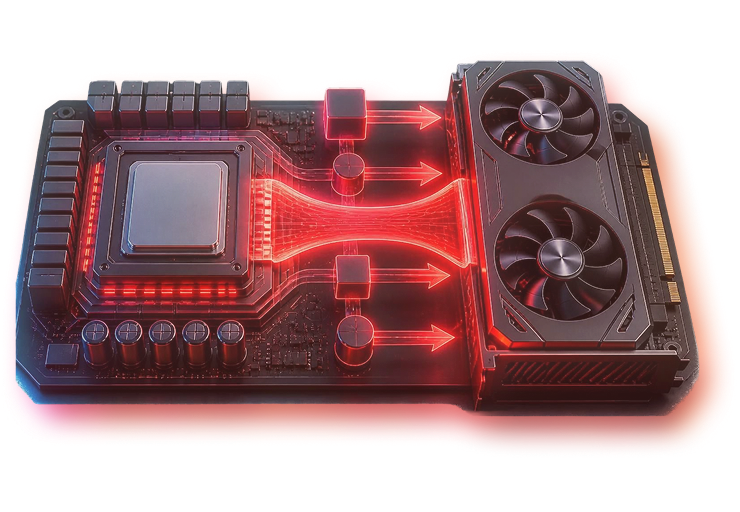
Если коротко: бутылочное горлышко — это когда один компонент тянет одеяло на себя, а второй не успевает. Чаще всего страдает видеокарта: вы купили RTX 5070, а она работает на 60%, потому что старый процессор просто не успевает подавать ей данные. Хорошая новость: это не всегда проблема, а иногда — просто особенность ваших игр. Плохая новость: иногда это реально проблема, и её надо решать.
В этой статье разберёмся, как проверить, есть ли у вас бутылочное горлышко, что делать, если оно есть, и стоит ли вообще паниковать. Спойлер: в большинстве случаев — нет.
Что такое бутылочное горлышко простыми словами
Представьте, что вы — процессор, а ваш друг — видеокарта. Вы вместе готовите ужин. Вы режете овощи, а он их жарит. Если вы режете слишком медленно — ваш друг стоит и ждёт. Это бутылочное горлышко: один компонент простаивает, потому что второй не успевает.
В компьютере это выглядит так: процессор не успевает обработать данные для видеокарты, и видеокарта работает не на полную мощность. Или наоборот — видеокарта слишком мощная для процессора, и процессор постоянно загружен на 100%, а видеокарта — на 60%.
Важно: бутылочное горлышко не всегда означает, что вы ошиблись. В некоторых играх это нормально (например, в киберспортивных), в некоторых — нет. Всё зависит от того, во что вы играете и в каком разрешении.
Как проверить, есть ли у вас бутылочное горлышко
Забудьте про онлайн-калькуляторы, которые обещают вам всё рассказать за 5 секунд. Они часто врут или дают слишком общие данные. Единственный надёжный способ — проверить загрузку компонентов в реальных играх.
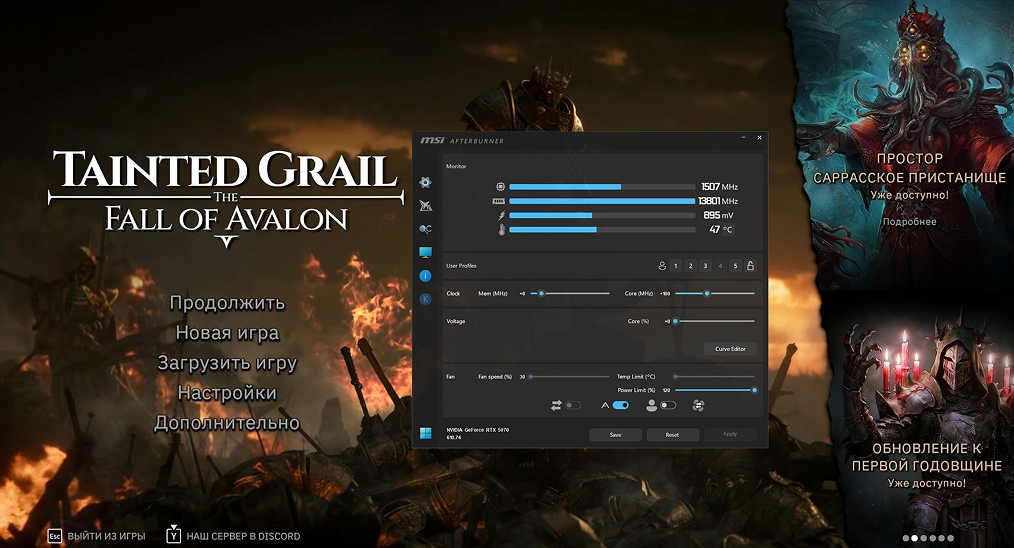
Способ 1. MSI Afterburner (самый точный)
Это программа, которая показывает загрузку процессора и видеокарты в реальном времени. Она бесплатная и работает с любыми видеокартами.
- Скачайте и установите MSI Afterburner (вместе с RivaTuner Statistics Server — это компонент для отображения данных в играх).
- В настройках (вкладка «Мониторинг») включите отображение загрузки CPU и загрузки GPU.
- Запустите игру, в которую вы обычно играете, на 15–20 минут.
- Посмотрите на цифры. Они скажут вам всё.
Способ 2. Сравнение FPS с тестами из интернета
Если вам лень устанавливать программы, можно поступить проще. Найдите на YouTube или в статьях тесты вашей видеокарты в той же игре и в том же разрешении.
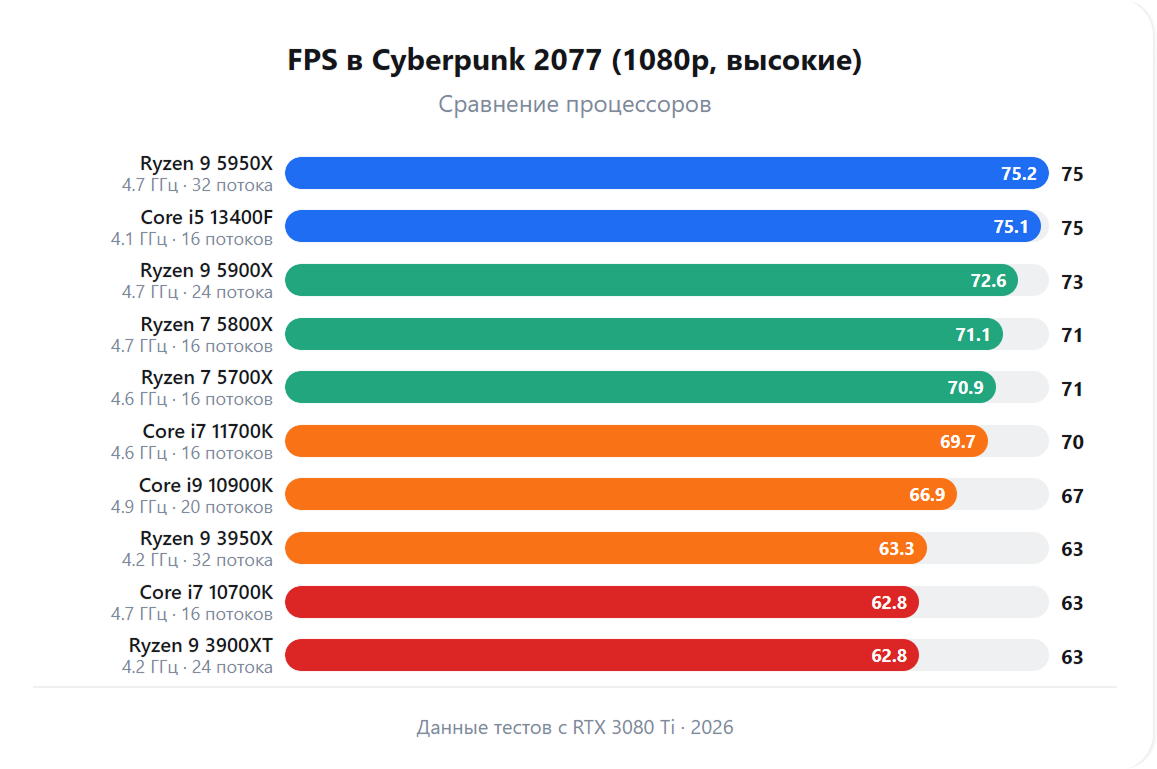
Например, вы играете в Cyberpunk 2077 в 2K на RTX 5070. В тестах у людей — 80 FPS, а у вас — 50 FPS. Если процессор у вас слабее, чем у них — скорее всего, он ограничивает видеокарту.
📊 На графике — пример тестов производительности процессоров в одной игре. Чем выше столбец, тем выше FPS.
Способ 3. Эксперимент с настройками графики
Это самый простой, но не самый точный способ. Попробуйте снизить разрешение (с 2K до Full HD) и посмотрите, как изменился FPS.
- Если FPS вырос значительно — скорее всего, у вас бутылочное горлышко в видеокарте (и это нормально для ААА-игр).
- Если FPS почти не изменился — возможно, процессор не успевает за видеокартой, и вам стоит задуматься об апгрейде.
Таблица: какая загрузка считается нормальной
Вот простая таблица, которая поможет вам понять, что означают ваши цифры.
| Загрузка GPU | Загрузка CPU | Статус | Что делать |
|---|---|---|---|
| 95–100% | 40–60% | Идеальный баланс | Радуйтесь, всё работает правильно |
| 95–100% | 70–90% | Хорошо, но процессор слегка загружен | Можно играть, процессор не сильно ограничивает |
| 70–90% | 90–100% | Бутылочное горлышко в процессоре | Поменяйте процессор или повысьте разрешение |
| 40–60% | 90–100% | Явное бутылочное горлышко | Процессор слишком слабый для вашей видеокарты |

Таблица совместимости процессоров и видеокарт (2026)
Чтобы не гадать, вот примерная таблица, какие процессоры и видеокарты хорошо дружат друг с другом. Это не жёсткие правила, а ориентиры. В 2026 году добавились новые поколения — Intel Core Ultra и AMD Ryzen 9000, так что выбор стал шире.
| Видеокарта | Рекомендуемый процессор (мин.) | Рекомендуемый процессор (оптимально) |
|---|---|---|
| RTX 5050 / RX 6600 | Intel Core i3-12100F / AMD Ryzen 5 5500 | Intel Core i5-12400F / AMD Ryzen 5 5600 |
| RTX 5060 / RX 9060 | Intel Core i5-11400F / AMD Ryzen 5 5600X | Intel Core i5-13400F / AMD Ryzen 5 7500F |
| RTX 5070 / RX 9070 | Intel Core i5-13400F / AMD Ryzen 5 7600 | Intel Core i5-14600K / AMD Ryzen 7 7700X |
| RTX 5070 Ti / RX 9070 XT | Intel Core i7-12700K / AMD Ryzen 7 7700X | Intel Core i7-14700K / AMD Ryzen 7 7800X3D |
| RTX 5080 | Intel Core i7-13700K / AMD Ryzen 7 7800X3D | Intel Core i9-14900K / AMD Ryzen 9 7900X |
| RTX 5090 | Intel Core i9-13900K / AMD Ryzen 9 7950X | Intel Core Ultra 9 285K / AMD Ryzen 9 9950X |
⚡ Новинки 2026 года: Intel Core Ultra 7/9 (Arrow Lake) и AMD Ryzen 9000 (Zen 5) — отличный выбор для топовых видеокарт, особенно для игр в 4K и трассировки лучей.
Что делать, если вы обнаружили бутылочное горлышко
Итак, вы проверили, и оказалось, что у вас процессор не справляется с видеокартой. Что делать? Не паниковать. У вас есть несколько вариантов.
Вариант 1. Повысить разрешение или настройки графики
Звучит странно, но это работает. Чем выше разрешение, тем больше нагрузка на видеокарту. Если вы играете в Full HD, попробуйте включить DSR (Dynamic Super Resolution) или повысить настройки графики до «Ультра». Нагрузка перейдёт с процессора на видеокарту, и баланс восстановится.
Вариант 2. Разогнать процессор
Если у вас процессор с индексом K (у Intel) или любой Ryzen, можно попробовать разогнать его или сделать андервольтинг. Это может дать 5–10% прироста производительности в играх, которые упираются в процессор.
Вариант 3. Просто смириться
Если вы играете в киберспортивные игры (CS2, Valorant, Dota 2), бутылочное горлышко в процессоре — это норма. Эти игры любят высокую частоту на одно ядро, и даже на топовых процессорах видеокарта будет загружена не на 100%. Это не ошибка, это особенность.
Вариант 4. Апгрейд процессора
Если первые три варианта не подходят, и вы чувствуете, что процессор реально не справляется — возможно, пришло время его поменять. Но перед этим убедитесь, что ваша материнская плата поддерживает новый процессор.
Готовые сбалансированные сборки
Чтобы вы не ломали голову, мы уже собрали компьютеры с идеальным балансом процессора и видеокарты. Берите и играйте.
-
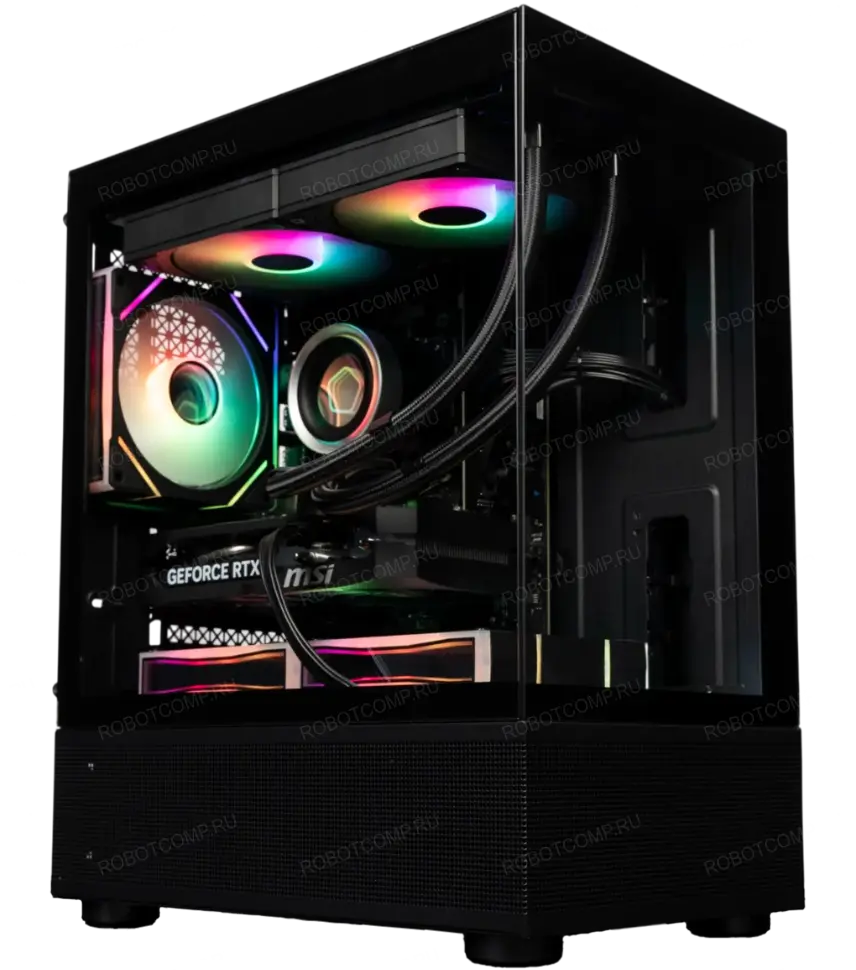
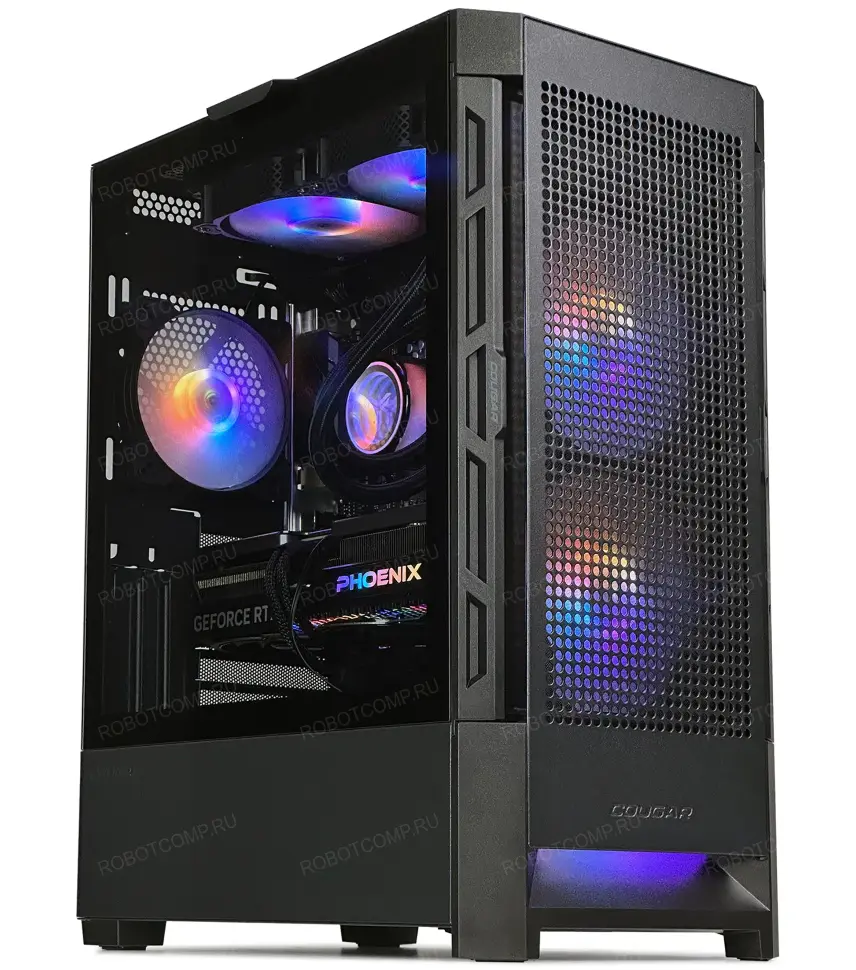
Сбалансированная
Bullet
AMD Ryzen 5 7500F + RTX 5060 8GB
16GB DDR5, 1TB SSD.
Идеальный баланс для Full HD и 2K.от 104 561 ₽ (-24%)
-
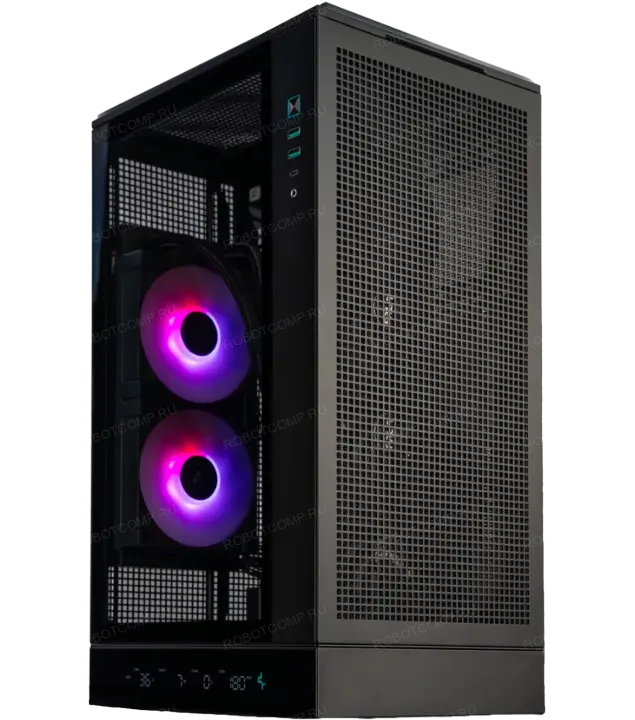
Сбалансированная
Zero 3.0
AMD Ryzen 7 7700 + RTX 5060 Ti 16GB
32GB DDR5, 1TB SSD.
2K ультра, 4K средние. С запасом на годы.от 153 693 ₽ (-24%)
-
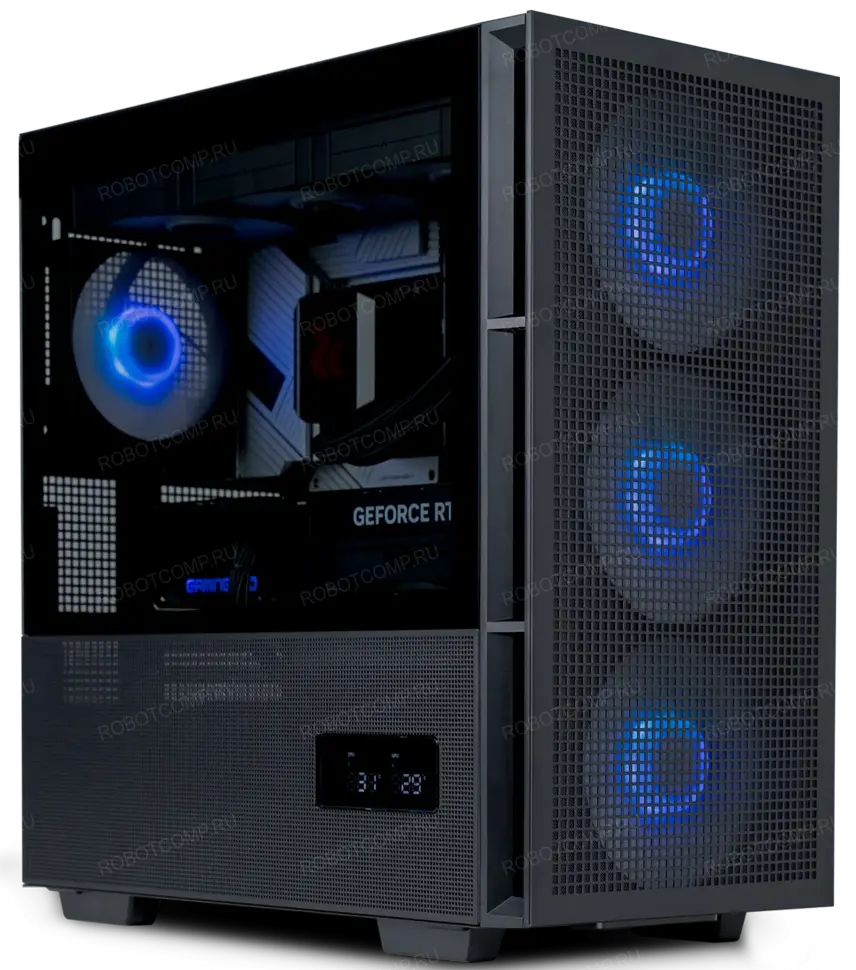
Мощная сборка
Кобра 2.0
Intel Core i5-14600KF + RTX 5070 12GB
32GB DDR5, 1TB SSD.
Отличный баланс цены и производительности для 2K и 4K.от 167 079 ₽ (-24%)
-
Флагманская сборка
Зевс 3.0
Intel Core i9-14900KF + RTX 5080 16GB
32GB DDR5, 2TB SSD.
4K ультра, трассировка лучей. Без компромиссов.от 408 550 ₽ (-24%)
👉 Смотреть все игровые компьютеры в каталоге
👉 Получить консультацию по подбору сборки
С уважением, Команда Роботкомп