
Вместо длинного вступления
Если коротко: разгон видеокарты — это бесплатный прирост 5–15% производительности за счёт увеличения тактовых частот ядра и памяти сверх заводских значений. Делается это через бесплатную программу MSI Afterburner, которая работает с видеокартами любых производителей. Разгонять стоит, если вам нужны дополнительные кадры в секунду и есть 20–30 минут на настройку и проверку стабильности. Современные видеокарты защищены от критического разгона — в худшем случае игра вылетит или экран моргнёт, само устройство не пострадает.
Что такое разгон видеокарты и зачем он нужен
Разгон (overclocking) — это увеличение рабочих частот графического процессора и видеопамяти сверх заводских настроек. Производитель всегда закладывает запас прочности: конкретный чип видеокарты почти всегда способен работать быстрее, чем заявлено в характеристиках, но производитель не может гарантировать это для каждого экземпляра, поэтому частоты занижают.
Разгон видеокарты даёт два основных преимущества:
- Прирост FPS. В среднем 5–15% дополнительных кадров в секунду в играх, в зависимости от модели видеокарты и того, насколько она упирается в собственный лимит мощности.
- Бесплатно. Не нужно покупать более дорогую видеокарту — прирост производительности получаете за счёт настройки уже имеющегося железа.
Риски тоже есть, но они умеренные:
- Перегрев. При слишком агрессивном разгоне видеокарта может сильнее нагреваться и громче шуметь вентиляторами.
- Нестабильность. Слишком высокие частоты вызывают артефакты на экране, вылеты игр или зависание системы.
- Сокращение срока службы — при экстремальном и долгом разгоне на повышенном напряжении, но при разумных настройках этот риск минимален.
Важно: современные видеокарты NVIDIA и AMD имеют встроенную защиту от критического разгона — лимиты по мощности, температуре и напряжению не позволяют повредить чип программными средствами. Если разгон окажется нестабильным, видеокарта просто зависнет или драйвер аварийно перезапустится (Windows TDR) — компьютер нужно будет перезагрузить, но ничего не сломается.

Что нужно для разгона: программы и стресс-тесты
Для разгона и проверки стабильности понадобится всего несколько бесплатных программ:
| Программа | Для чего | Ссылка |
|---|---|---|
| MSI Afterburner | Основная программа для разгона — работает с видеокартами NVIDIA и AMD любых производителей | Скачать |
| GPU-Z | Просмотр характеристик видеокарты и мониторинг частот, напряжения, загрузки в реальном времени | Скачать |
| FurMark | Короткий нагрузочный тест для проверки температуры и энергопотребления | Скачать |
| 3DMark | Стресс-тест на стабильность частоты кадров в течение длительной сессии | Скачать |
Совет: MSI Afterburner автоматически устанавливает вместе с собой RivaTuner Statistics Server (RTSS) — он показывает счётчик FPS, температуру и загрузку видеокарты прямо поверх игры, без переключения окон.
Пошаговая инструкция через MSI Afterburner
Показываем на примере NVIDIA GeForce RTX 5070 (2162 МГц база / 2512 МГц буст, 12 ГБ GDDR7, TDP 250 Вт) — принцип для остальных видеокарт NVIDIA и AMD такой же, отличаются только конкретные цифры.
Шаг 1. Установите MSI Afterburner
Скачайте программу с официального сайта MSI и установите вместе с RivaTuner Statistics Server (предложение появится в процессе установки — соглашайтесь). После запуска Afterburner должен автоматически определить вашу видеокарту.
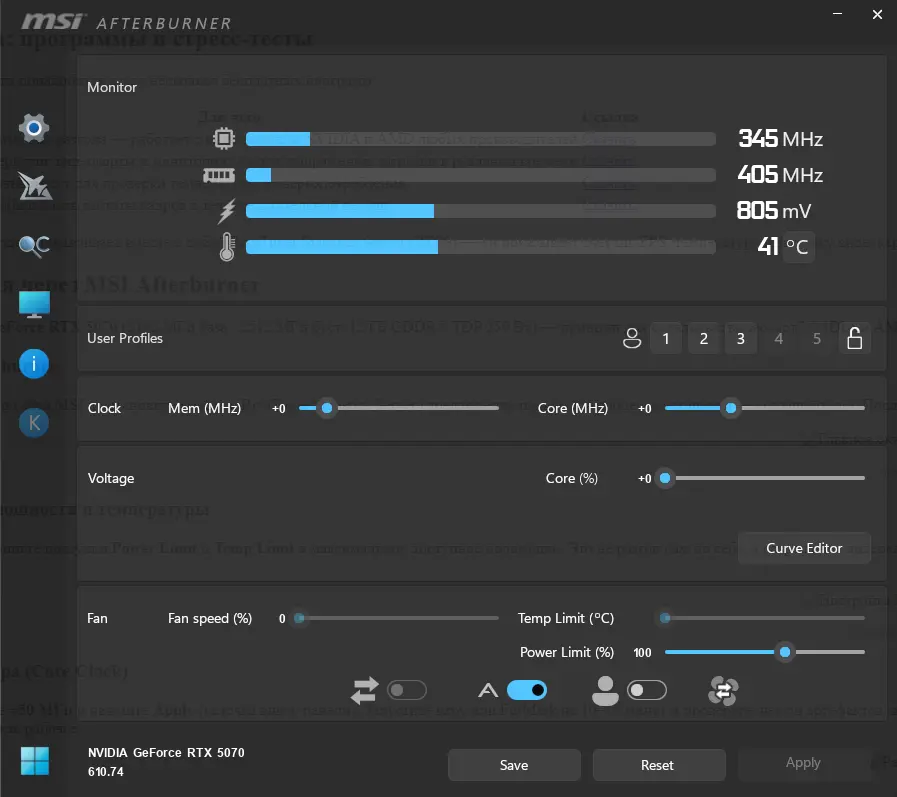
Скриншот 1: Главное окно MSI Afterburner
Шаг 2. Поднимите лимит мощности
Прежде чем менять частоты, передвиньте ползунок Power Limit в максимальное доступное положение. Это не разгон сам по себе, а разрешение видеокарте использовать больше энергии без принудительного снижения частот (троттлинга) из-за упора в лимит мощности. На RTX 5070 запас по Power Limit обычно составляет 10–15% сверх заводского значения.
Если Temp Limit заблокирован (серый, не двигается) — это нормально для RTX 5070. Начиная с RTX 50-й серии NVIDIA убрала отдельный регулируемый лимит температуры на уровне драйвера — в отличие от RTX 40 и более старых карт, где такой ползунок был. Управлять температурой на RTX 50 теперь можно только косвенно: через кривую напряжения/частоты (Curve Editor) или через скорость вращения вентиляторов. Если у вас видеокарта AMD или NVIDIA поколения RTX 40 и старше — ползунок Temp Limit у вас, скорее всего, будет активен, и его тоже стоит поднять на максимум по той же логике, что и Power Limit.
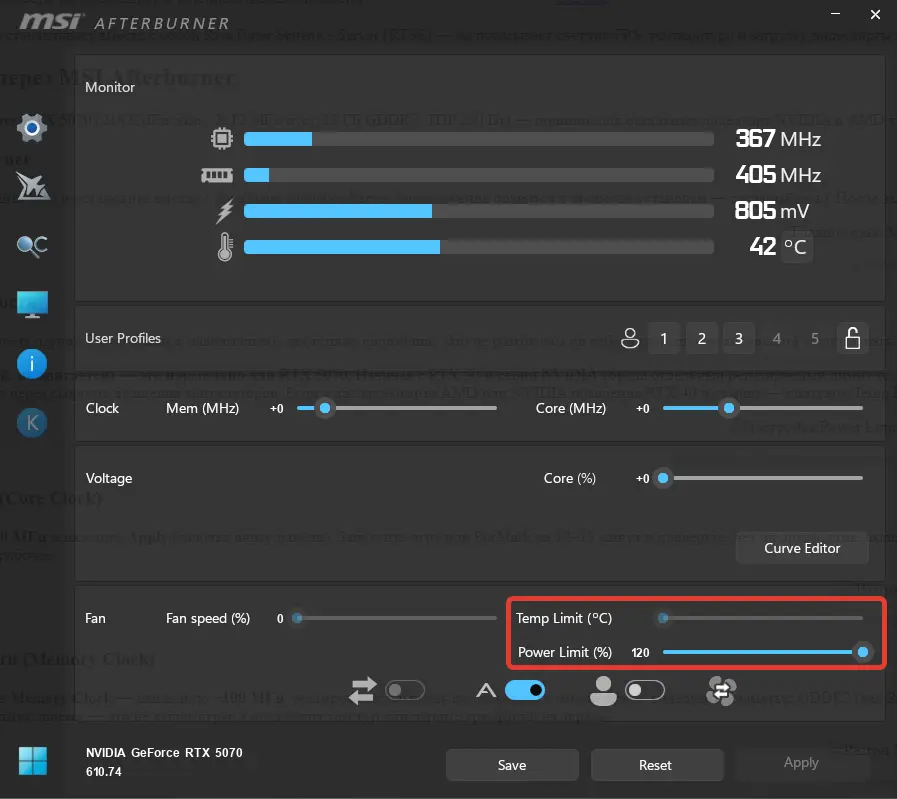
Скриншот 2: Power Limit на максимуме, Temp Limit заблокирован — так и должно быть на RTX 50
Шаг 3. Увеличьте частоту ядра (Core Clock)
В поле Core Clock введите значение +50 МГц и нажмите Apply (галочка внизу панели). Запустите игру или FurMark на 10–15 минут и проверьте, нет ли артефактов, вылетов или зависаний. Если всё стабильно — увеличивайте ещё на 50 МГц и повторяйте проверку. Как только появятся первые признаки нестабильности, вернитесь на шаг назад (−50…−100 МГц) и зафиксируйте это значение как рабочее.
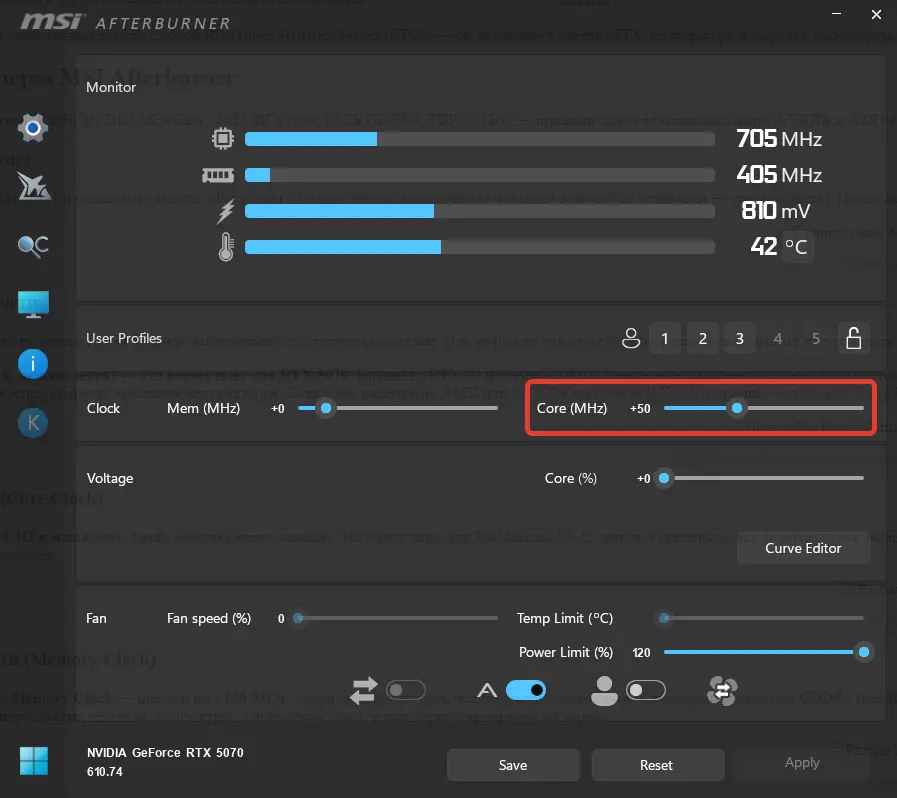
Скриншот 3: Core Clock +50 МГц
Шаг 4. Увеличьте частоту памяти (Memory Clock)
Аналогично повышайте значение в поле Memory Clock — шагами по +100 МГц, тестируя стабильность после каждого изменения. У видеокарт с памятью GDDR7 (как RTX 5070) шкала смещения памяти считается иначе, чем на GDDR6, и допустимый запас обычно заметно больше — ориентируйтесь на реакцию системы, а не на конкретную цифру из чужого гайда. Признак того, что вы зашли слишком далеко, — это не вылет игры, а искажения текстур или чёрные артефакты на экране.
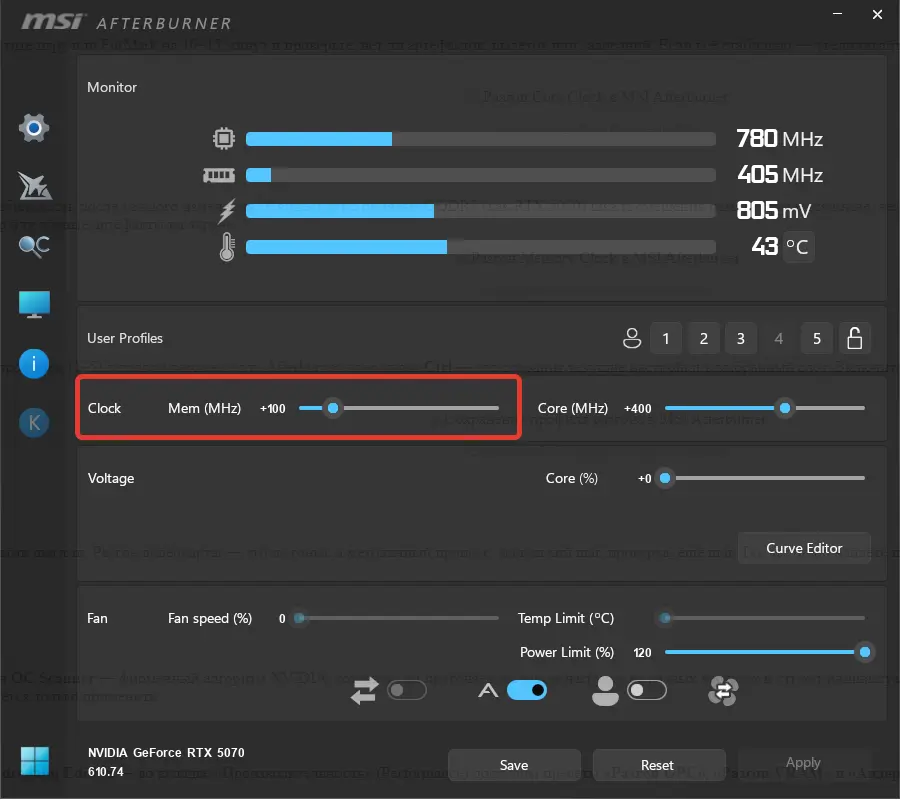
Скриншот 4: Memory Clock +100 МГц
В итоге в полях Core Clock и Memory Clock останутся финальные стабильные значения смещения — именно с ними видеокарта дальше и будет работать.
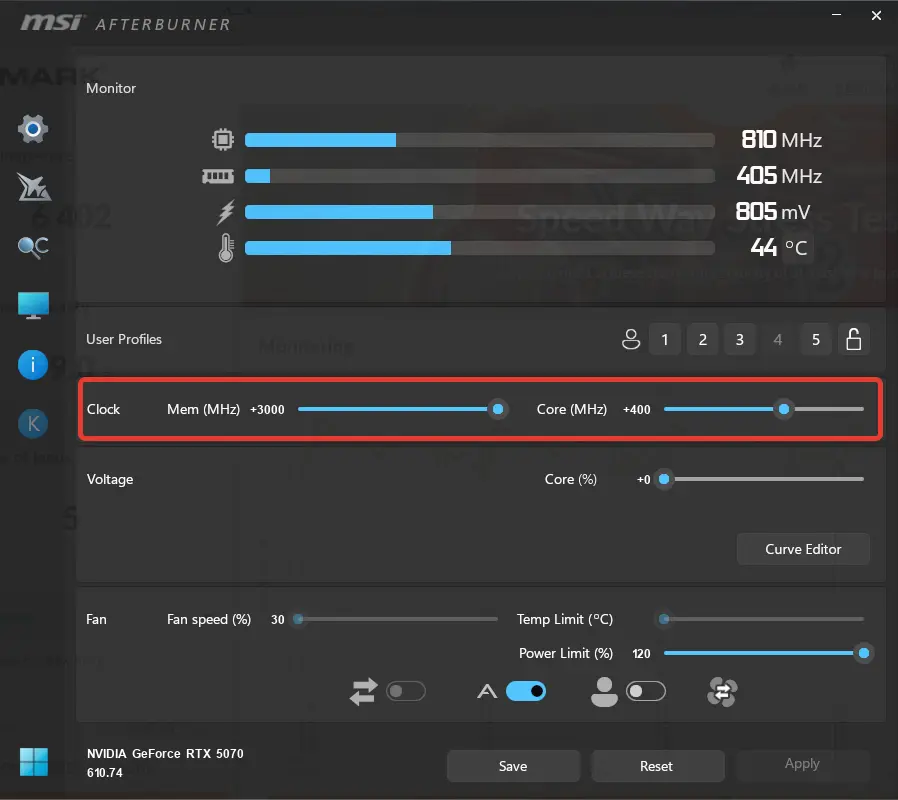
Скриншот 5: Итоговые значения Core Clock и Memory Clock
Шаг 5. Сохраните профиль настроек
Когда найдены стабильные значения Core Clock и Memory Clock, нажмите на одну из иконок профилей (1–5) в правом верхнем углу Afterburner, удерживая Ctrl — это сохранит текущие настройки в выбранный слот. Рядом с номерами профилей есть значок замка — переведите его в разблокированное состояние, тогда сохранённый профиль будет применяться автоматически при каждом запуске Windows. Отдельно в свойствах программы (вкладка «Основные») стоит включить «Запускать вместе с Windows» — это гарантирует, что сам Afterburner (а вместе с ним и разгон) стартует при загрузке системы, а не только при ручном запуске программы.
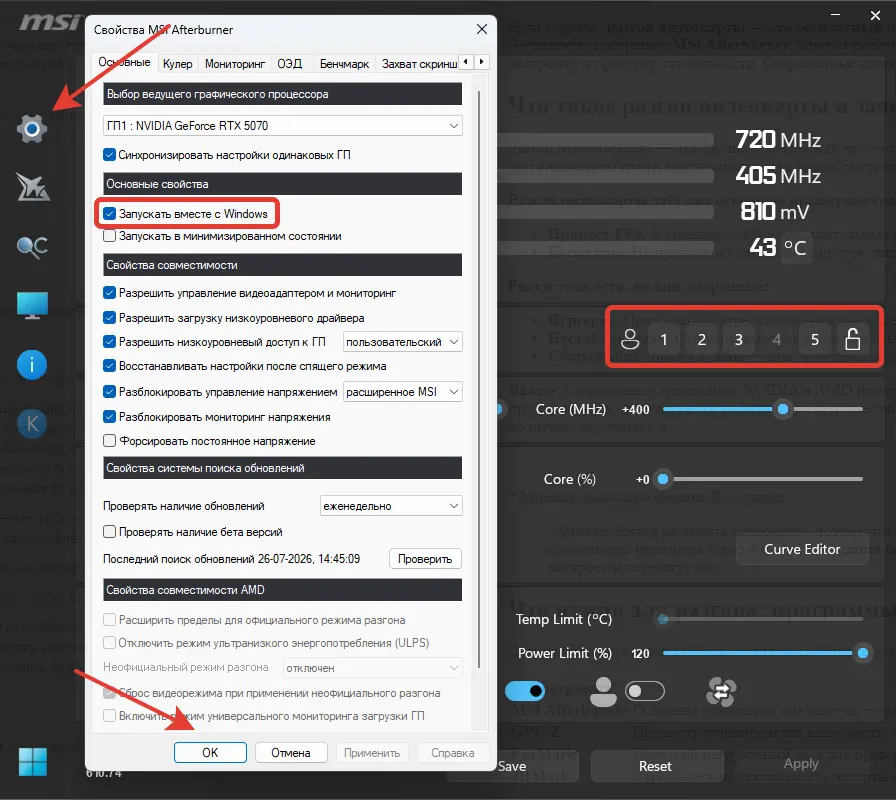
Скриншот 6: «Запускать вместе с Windows» в свойствах программы и разблокированный замок профиля

Особенности разгона для NVIDIA и AMD
NVIDIA: автоматический разгон через OC Scanner
Если не хочется подбирать частоты вручную, в MSI Afterburner для видеокарт NVIDIA встроен OC Scanner — фирменный алгоритм NVIDIA, который сам прогоняет тестовую нагрузку на разных частотах и строит индивидуальную кривую разгона для конкретного чипа. Достаточно нажать кнопку «Scan» в основном окне Afterburner и подождать 10–15 минут — программа сама протестирует стабильность и предложит готовый результат, который останется только применить.
AMD: автоматический разгон через AMD Software Adrenalin
У видеокарт AMD Radeon есть похожая функция в фирменном приложении AMD Software: Adrenalin Edition — во вкладке «Производительность» (Performance) доступны пресеты «Разгон GPU», «Разгон VRAM» и «Андервольтинг GPU». Алгоритм анализирует качество конкретного чипа и подбирает параметры автоматически, без ползунков Afterburner.
Важно понимать ограничение автоматического разгона: и OC Scanner, и Auto Tuning в AMD Adrenalin дают быстрый и безопасный результат, но обычно чуть более консервативный, чем ручная настройка. Для большинства пользователей этого достаточно; энтузиастам, которые хотят выжать максимум, стоит донастроить частоты вручную поверх автоматического результата.
Проверка стабильности после разгона
Разгон, который не прошёл проверку стабильности, — это не разгон, а лотерея. Двухэтапная проверка занимает около 30–40 минут и защищает от вылетов в самый неподходящий момент.
1. Короткий тест в FurMark (10–20 минут)
Запустите тест GPU stress test в FurMark на 10–20 минут. Это быстрый способ проверить, как ведут себя температура и энергопотребление под максимальной нагрузкой. Учтите: FurMark создаёт нагрузку выше, чем в реальных играх, поэтому длительный прогон именно на разогнанных частотах не нужен — достаточно короткой проверки на нагрев и отсутствие визуальных артефактов.
2. Стресс-тест в 3DMark (20–30 минут)
Более показательный тест для реальной стабильности — Stress Test в 3DMark: он прогоняет один и тот же тестовый сценарий по кругу (обычно 20 циклов за 10 минут в стандартной версии) и сравнивает частоту кадров между циклами. Если стабильность кадров держится на уровне 97% и выше от первого прогона — разгон можно считать надёжным. Падение стабильности ниже этого порога означает троттлинг или начинающуюся нестабильность частот.
Если тест не пройден: откатите Core Clock и/или Memory Clock в Afterburner на 25–50 МГц и повторите проверку.
Частые ошибки и их решение
Ошибка 1. Слишком большой шаг разгона
Симптомы: сразу после первого же увеличения частоты — вылет драйвера, чёрный экран, артефакты. Решение: увеличивайте Core Clock шагами по 50 МГц, а не по 150–200 МГц сразу, и проверяйте стабильность после каждого шага.
Ошибка 2. Не поднят Power Limit
Симптомы: частота при разгоне не растёт или даже падает под нагрузкой, прироста FPS не видно. Решение: убедитесь, что ползунок Power Limit выставлен на максимум — без этого видеокарта упирается в лимит мощности раньше, чем в разогнанную частоту.
Ошибка 3. Разгон памяти без проверки на артефакты
Симптомы: игра не вылетает, но на текстурах появляются мерцающие точки или полосы. Решение: снизьте Memory Clock на 100–200 МГц — артефакты на текстурах означают нестабильность видеопамяти, даже если сама игра не закрывается.
Ошибка 4. Проверка стабильности только в одной игре
Симптомы: разгон стабилен в одной игре, но вылетает в другой. Решение: всегда проверяйте разгон через FurMark и 3DMark, а не только в любимой игре — разные приложения нагружают видеокарту по-разному.
Заключение
Разгон видеокарты через MSI Afterburner — простой и безопасный способ получить 5–15% дополнительной производительности бесплатно, если действовать методично и проверять стабильность после каждого шага.
Главные правила:
- Сначала поднимите Power Limit (и Temp Limit, если он доступен на вашей карте), затем меняйте частоты.
- Увеличивайте Core Clock и Memory Clock небольшими шагами (50–100 МГц).
- Проверяйте стабильность через FurMark и 3DMark после каждого изменения.
- Не гонитесь за цифрами из интернета — у каждого экземпляра видеокарты свой потолок разгона.
Если не хочется тратить время на настройку — в каталоге Роботкомп есть готовые сборки с видеокартами RTX 5070, где всё уже протестировано на стабильность.
👉 Смотреть все игровые компьютеры в каталоге
👉 Получить консультацию по выбору видеокарты и сборки
С уважением, Команда Роботкомп!