

Коротко о главном
Для системного диска в 2026 году выбор один — M.2 NVMe SSD. На нём Windows загружается за 10–15 секунд против 90–150 секунд на обычном жёстком диске, разница ощущается в каждом открытии программы, а не только при включении компьютера. Для игрового ПК стоит взять NVMe-накопитель объёмом 1–2 ТБ — под систему и сами игры, которые в 2026 году легко весят по 100–150 ГБ каждая. HDD в такой сборке уже не обязателен: место под старые данные и архивы проще и дешевле добавить вторым SSD. Ниже — какие бывают накопители, чем отличаются и на что смотреть при выборе.
Для чего нужен накопитель
Для чего нужен накопитель в компьютере? Это место, где компьютер хранит данные постоянно, в отличие от оперативной памяти, которая очищается при выключении. На накопителе живёт операционная система, все установленные программы, игры и личные файлы. Именно от накопителя, а не от процессора или видеокарты, зависит, сколько секунд компьютер включается, как быстро открывается Windows и с какой скоростью подгружаются текстуры и уровни в играх. По независимым замерам, собранным itcmem.com, жёсткий диск загружает Windows за 90–150 секунд, обычный SATA SSD — за 15–23 секунды, а NVMe-накопитель укладывается меньше чем в 10 секунд холодного старта.
Какие бывают накопители: HDD, SATA SSD, M.2 NVMe
Разберёмся, какие бывают накопители для компьютера: все современные модели делятся на три категории — и разница между ними не в проценты, а в разы. Прежде стоит разобраться с одной частой путаницей: M.2 — это физический разъём и форм-фактор, компактная плата без корпуса и кабелей, а NVMe — это протокол передачи данных. Разъём M.2 бывает двух видов: под быстрый NVMe-накопитель и под более медленный M.2 SATA, который по скорости почти не отличается от обычного SATA SSD в форм-факторе 2.5 дюйма. Поэтому при покупке важно смотреть не только на разъём «M.2» в характеристиках, но и на то, что именно поддерживает конкретный слот на материнской плате — NVMe или только SATA.
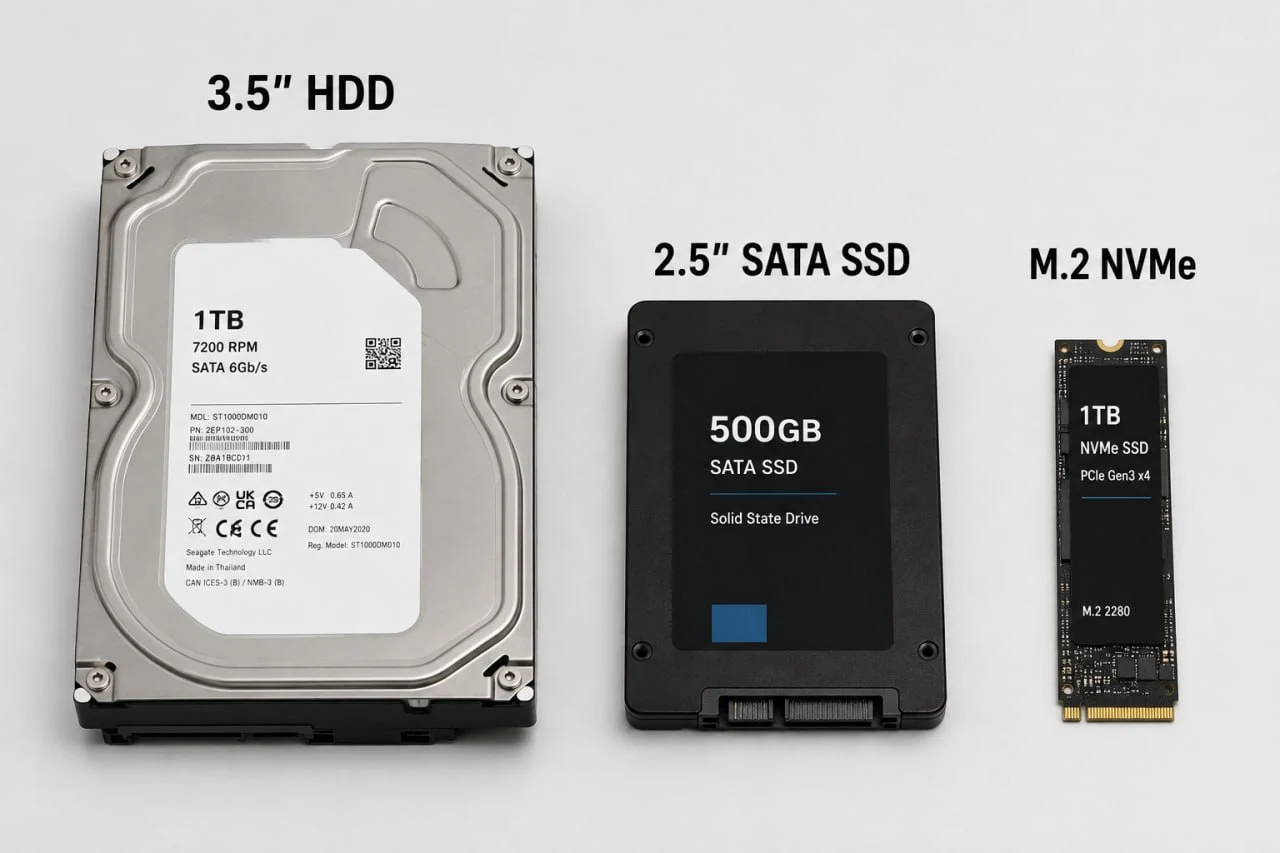
Слева направо: 3.5" HDD, 2.5" SATA SSD и M.2 NVMe — разница в размере такая же заметная, как и в скорости
| Параметр | HDD | SATA SSD | M.2 NVMe |
|---|---|---|---|
| Скорость чтения | 150–200 МБ/с | до 550–560 МБ/с | 3500–7500 МБ/с (PCIe 4.0), до 14000 МБ/с (PCIe 5.0) |
| Интерфейс | SATA | SATA | PCIe напрямую к процессору |
| Тип памяти | вращающиеся магнитные пластины | флеш-память NAND | флеш-память NAND |
| Цена за ГБ | самая низкая | средняя | самая высокая |
| Для чего подходит | архив, второй диск под файлы и бэкапы | бюджетная система, старые ПК без M.2-слота | система, игры, любые активные задачи |
Разница в цифрах на бумаге впечатляет, но не вся она долетает до реального использования. По данным Newegg Insider, переход с PCIe 4.0 (около 7500 МБ/с) на PCIe 5.0 (до 14000 МБ/с) даёт разницу во времени загрузки игры меньше чем в полсекунды — современные игры упираются не в скорость накопителя, а в обработку данных процессором. PCIe 4.0 уже полностью покрывает требования технологии Microsoft DirectStorage, поэтому для игрового компьютера переплачивать за PCIe 5.0 смысла обычно нет — эта разница важна разработчикам и монтажёрам видео, которые постоянно перекидывают огромные файлы, а не геймерам.

Какой накопитель выбрать под задачи
Единого списка «лучшие накопители для ПК» без привязки к задаче не существует — выбор определяется тем, для чего собирается компьютер. Для офисных задач и учёбы достаточно SATA SSD на 480–512 ГБ — с интернетом, документами и браузером он справится без проблем, а стоит заметно дешевле NVMe. Для игрового компьютера нужен M.2 NVMe объёмом 1–2 ТБ: современные игры весят по 80–150 ГБ, и даже 1 ТБ заполняется быстрее, чем кажется, если играть больше чем в 5–7 проектов одновременно. Для работы с видеомонтажом, 3D и большими базами данных имеет смысл связка из двух накопителей — быстрый NVMe под систему и активные проекты плюс HDD или второй SSD под архив уже отснятого и отрендеренного материала.
На что обратить внимание при выборе
Тип памяти: TLC против QLC. В большинстве современных SSD используется память TLC или QLC. TLC пишет данные быстрее и стабильнее держит скорость на больших объёмах, QLC — дешевле за счёт более высокой плотности. Разница в ресурсе звучит пугающе на бумаге, но на практике почти не критична: по данным Newegg Insider, типичный 1 ТБ TLC-накопитель рассчитан примерно на 300–600 ТБ записи, QLC — на 120–400 ТБ. Даже при активной ежедневной записи 30 ГБ такого ресурса хватит на 10–18 лет, поэтому для обычного пользователя тип памяти почти не влияет на решение — куда важнее скорость и цена.
TBW — ресурс на бумаге, а не приговор. TBW (Terabytes Written) показывает, сколько суммарно данных можно записать на накопитель за гарантийный срок. Для игрового и офисного использования этот показатель почти никогда не станет узким местом раньше, чем накопитель морально устареет.
Поколение PCIe. Указано в характеристиках как PCIe 3.0, 4.0 или 5.0 — чем выше цифра, тем выше потолок скорости, но и требования к материнской плате. Перед покупкой стоит свериться, какое поколение PCIe поддерживает M.2-слот на конкретной материнской плате — более новый накопитель в старом слоте просто не разгонится до заявленной скорости.
Дефицит памяти и цены на накопители
Накопители не остались в стороне от мирового дефицита памяти — та же нехватка мощностей под флеш-память NAND, что разгоняет цены на оперативную память, затронула и SSD. Причины и механизм разобраны в статьях «Почему дорожают компьютеры в 2026» и «DDR4 или DDR5: что выбрать в 2026 году» — производители перенаправляют мощности на серверную память и HBM для ИИ-дата-центров, из-за чего страдает и потребительский рынок. Заметное облегчение по прогнозам наступит не раньше 2027–2028 года, так что рассчитывать на быстрое падение цен на накопители в ближайшее время не стоит.
Готовые сборки с правильными накопителями
Если не хочется разбираться, какой конкретно накопитель встанет в выбранную материнскую плату и на какой скорости он реально будет работать — в каталоге Роботкомп в каждой сборке уже стоит M.2 NVMe нужного объёма под систему и игры, подобранный под остальные компоненты компьютера.
-
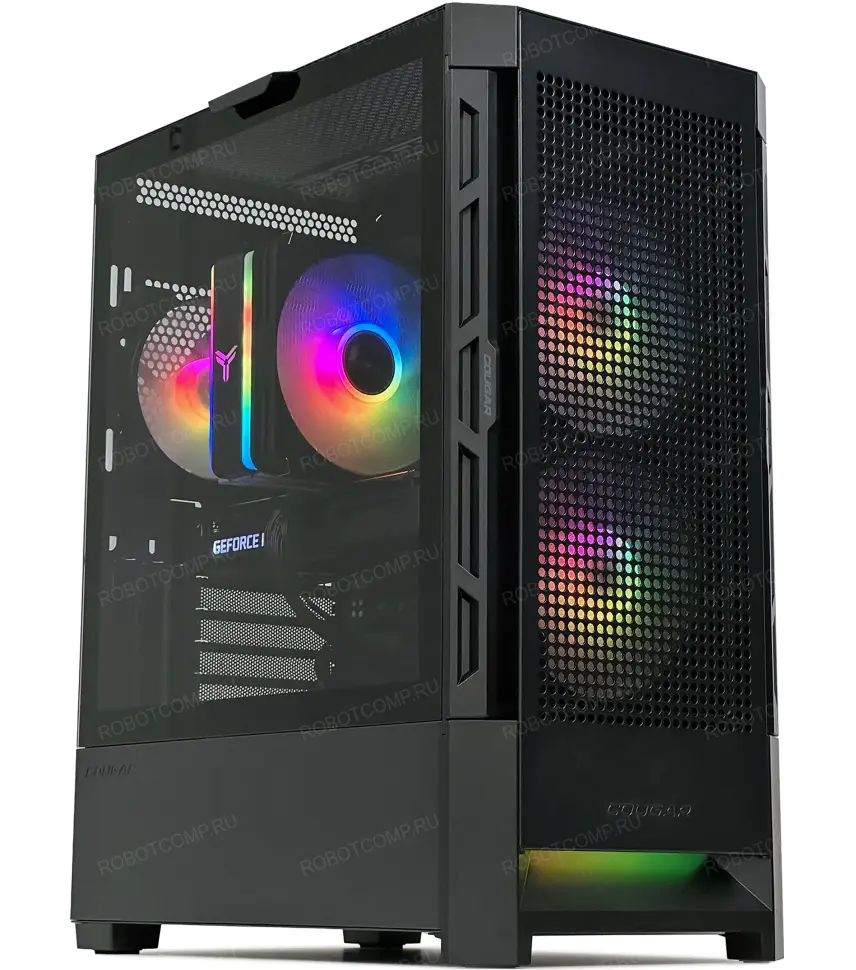
Анаконда
Intel Core I5 14400F
GeForce RTX 5060TI 8GB
SSD M.2 1TB PCI 4.0от 113 416 ₽ ₽
-
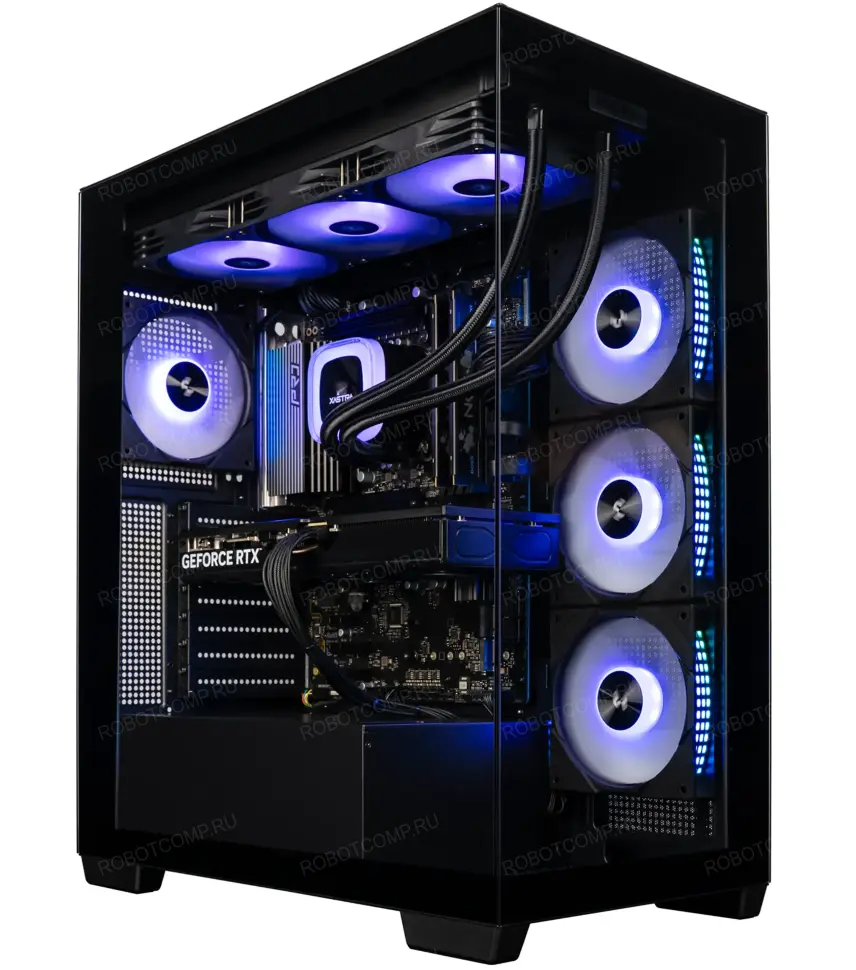
Гром
Intel Core Ultra 7 265KF
GeForce RTX 5070 12GB
SSD M.2 1TB PCI 4.0от 207 239 ₽
-
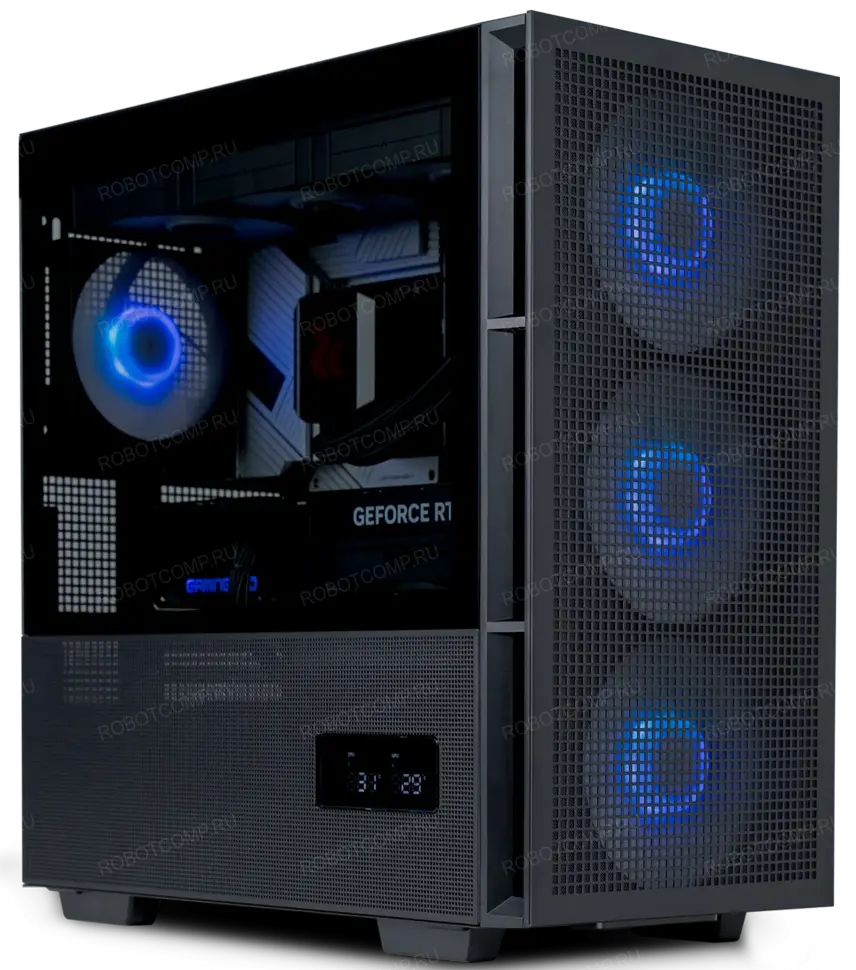
Тополь-М
Intel Core I9 14900KF
GeForce RTX 5080 16GB
SSD M.2 2TB PCI 4.0от 349 520 ₽
-
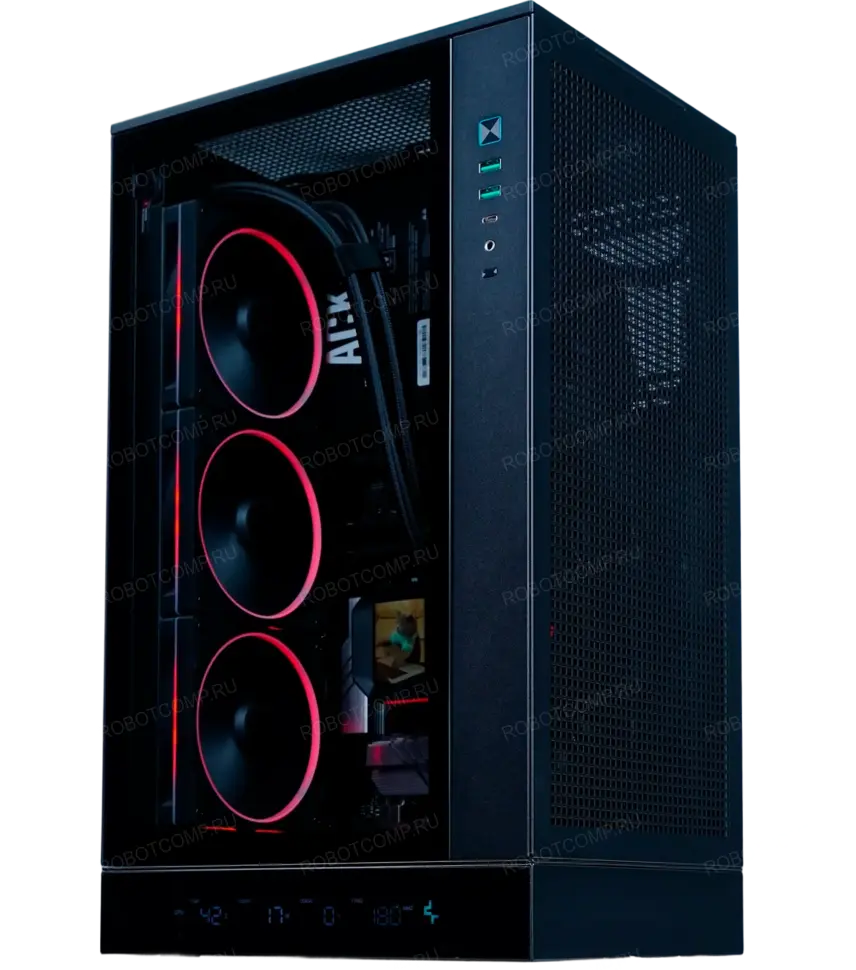
Кобра
Intel Core I5 14400F
GeForce RTX 5060TI 16GB
SSD M.2 1TB PCI 4.0от 169 907 ₽
Заключение
Если коротко подвести итог: HDD — это архив и второй диск, SATA SSD — бюджетный минимум для офисной системы, а M.2 NVMe на 1–2 ТБ — стандарт для системного диска игрового компьютера в 2026 году. Переплачивать за PCIe 5.0 ради игр обычно не имеет смысла — разница в реальной загрузке игр укладывается в доли секунды, а вот на объёме экономить не стоит.
Смотреть готовые сборки в каталоге Роботкомп
Получить консультацию по выбору накопителя и сборки
С уважением, Команда Роботкомп!