
Коротко о главном
Компьютер стал громче, а процессор сильнее греется? Не спешите покупать самую дорогую термопасту. Сначала стоит проверить пыль, вентиляторы и крепление кулера: причина может оказаться совсем простой.
Для обычного домашнего или игрового ПК выбирайте качественную пасту, которая не проводит электрический ток. Из понятных вариантов — ARCTIC MX-4, MX-6 и Noctua NT-H2. Меняйте состав после снятия кулера или когда диагностика указывает на ухудшение теплового контакта. Обязательного для всех компьютеров правила «раз в год» нет.
Что делает термопаста и почему ее не нужно много
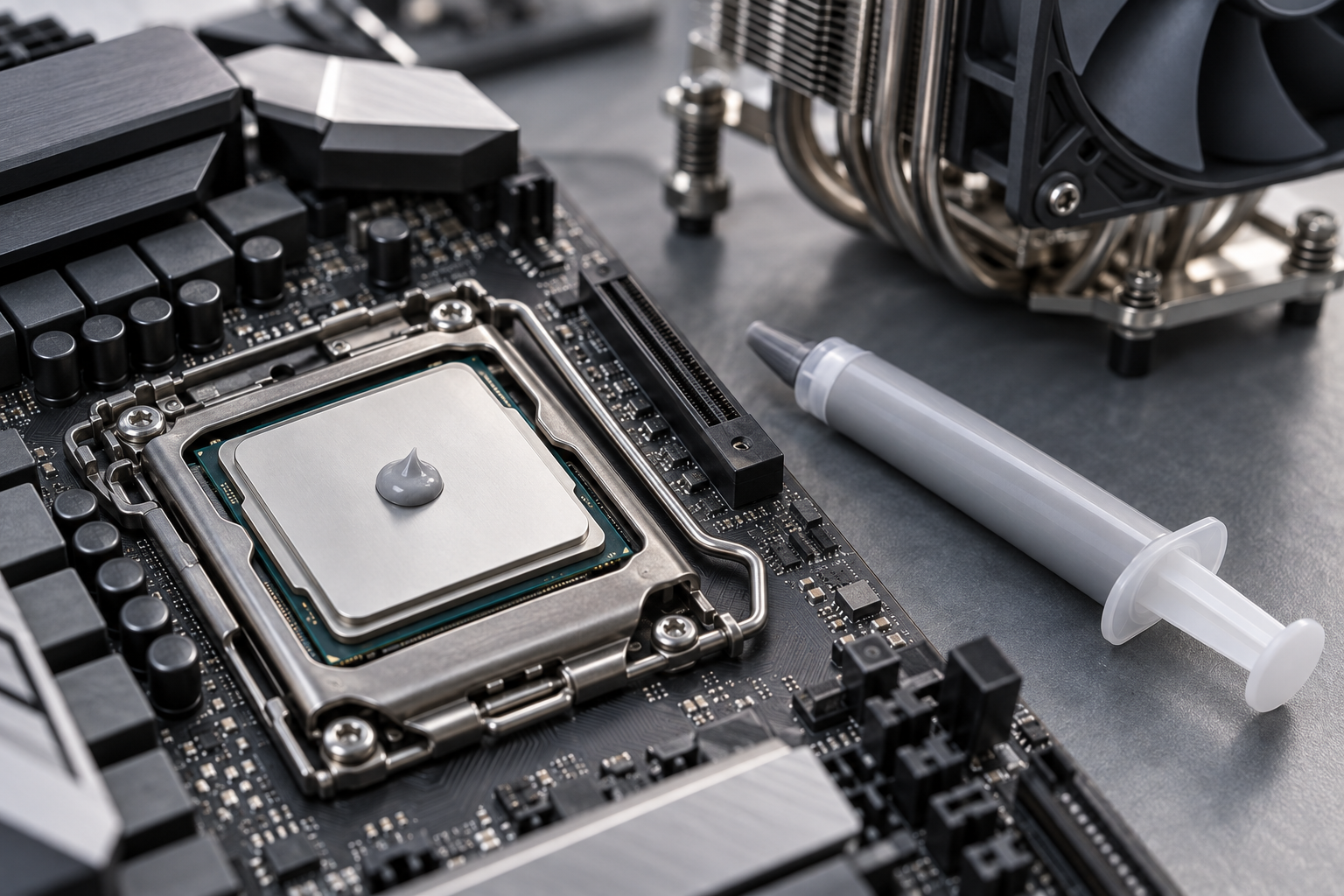
Между процессором и кулером есть две на вид гладкие металлические поверхности. На самом деле на них остаются микронеровности с воздухом внутри. Термопаста заполняет эти зазоры и помогает теплу добраться до радиатора.
Поэтому цель — хороший контакт и тонкий рабочий слой. Большая порция пасты не превращает слабый кулер в мощный, а забитый пылью радиатор — в чистый. Охлаждение работает как система: важны и паста, и прижим, и движение воздуха.
Какую термопасту выбрать для компьютера
Для первой самостоятельной замены достаточно трех ориентиров: состав не проводит ток, подходит для вашего устройства и куплен у надежного продавца. Остальные характеристики помогают уточнить выбор.
| Вариант | Когда рассмотреть | Что знать |
|---|---|---|
| ARCTIC MX-4 | Обычный настольный ПК | Не проводит ток; производитель отмечает простое нанесение |
| ARCTIC MX-6 | Домашний или игровой ПК; совместимые устройства с открытым кристаллом | Не проводит ток; заявлена устойчивость к вытеснению при нагреве и охлаждении |
| Noctua NT-H2 | Настольный ПК и другие применения, разрешенные инструкцией | Не проводит ток и не вызывает коррозию; есть подробные рекомендации по нанесению |
Это несколько подходящих примеров, а не рейтинг с единственным победителем. Для домашнего обслуживания удобен небольшой шприц: большой запас может остаться невостребованным.
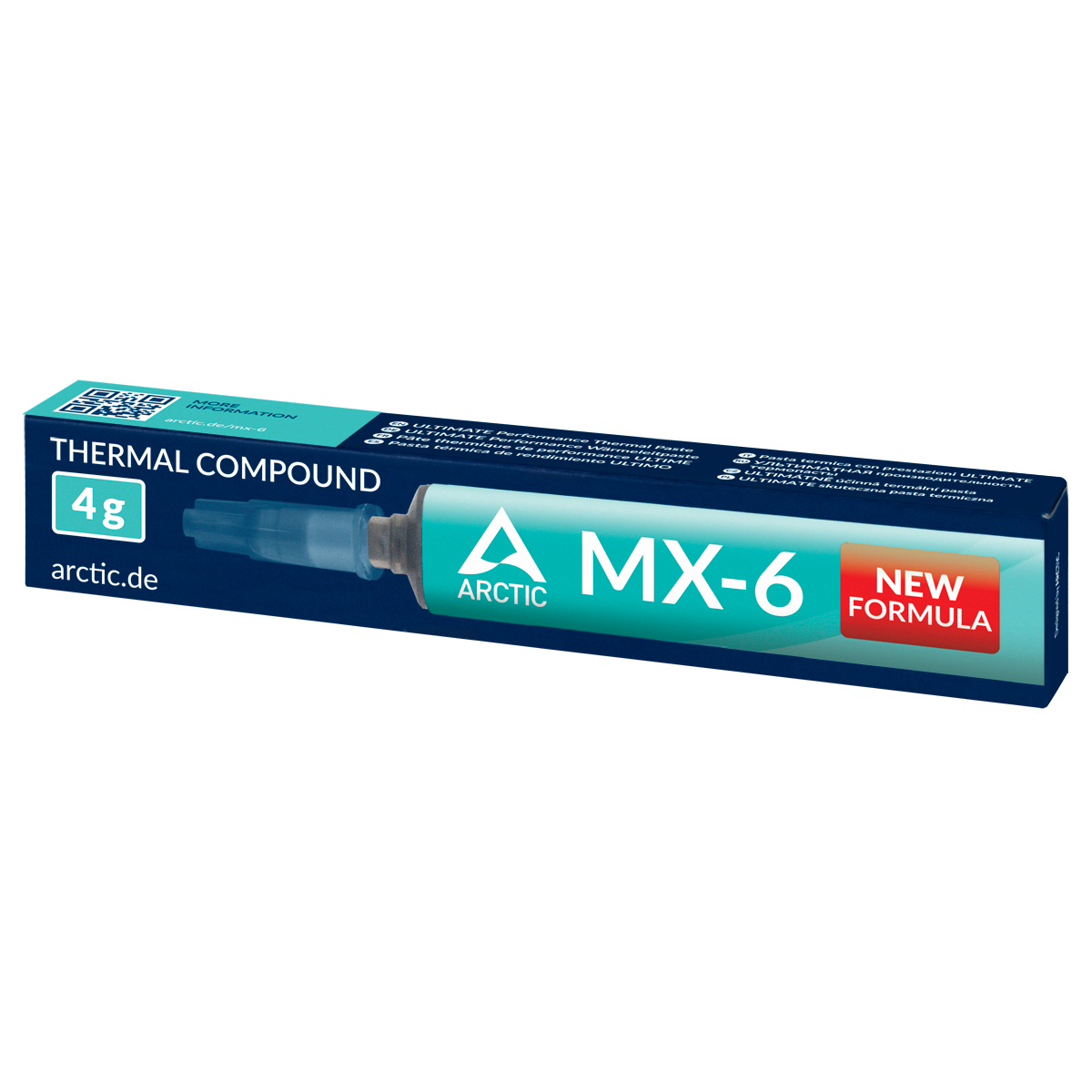
ARCTIC MX-6 — один из вариантов непроводящей термопасты. Фото производителя.
Почему нельзя выбирать только по Вт/(м·К)
Чем выше теплопроводность, тем привлекательнее выглядит упаковка. Но цифры разных брендов не всегда получены в сопоставимых условиях. На реальную температуру влияют также толщина слоя, прижим и сам кулер.
Полезнее сравнение паст на одинаковом оборудовании, чем два числа из разных рекламных описаний. И не ждите заранее обещанных «минус 10 градусов»: если прежняя паста работала нормально, разница может быть небольшой.
А жидкий металл лучше?
Это отдельный материал со своими требованиями. Например, Thermal Grizzly Conductonaut проводит ток и несовместим с алюминиевыми кулерами. Для первого обслуживания обычного ПК проще выбрать непроводящую пасту. Если жидкий металл установлен с завода, нужна предусмотренная производителем процедура обслуживания.
Когда менять термопасту: смотрим на состояние ПК
У термопасты нет общего для всех марок «срока замены по календарю». Например, Noctua указывает для NT-H1 и NT-H2 срок использования на процессоре до пяти лет, а затем рекомендует следить за температурами. При стабильном теплоотводе немедленная замена может не понадобиться.
Переносить эти пять лет на любой состав нельзя. Важнее инструкция к вашей пасте и то, как компьютер ведет себя в привычных задачах.
| Что происходит | Как поступить |
|---|---|
| Сняли кулер для обслуживания или замены | Очистить обе поверхности и нанести свежую пасту перед установкой |
| Температуры, шум и производительность не изменились | Следовать рекомендациям производителя; не разбирать ПК только из-за даты |
| При прежней нагрузке процессор стал заметно горячее | Сначала проверить условия работы и охлаждение, затем тепловой контакт |
| Перегрев появился сразу после сборки | Проверить прижим, защитную пленку и подключение охлаждения |
Шум и высокая температура — повод для проверки, но еще не диагноз «высохла паста». Если ПК выключается под нагрузкой, прекратите тяжелые задачи до выяснения причины.
Что проверить перед заменой
Начните с трех простых вопросов.
- Условия остались прежними? В жаркой комнате процессор обычно горячее. Сравнивайте одну и ту же игру или рабочую задачу, а не разные нагрузки.
- Не изменились настройки? Разгон, лимиты мощности и обороты вентиляторов влияют на результат. Тихий режим охлаждения тоже может поднять температуру.
- Есть ли свободный проход воздуха? Проверьте фильтры и радиатор на выключенном компьютере. Убедитесь, что вентиляторы работают, а у системы жидкостного охлаждения исправна помпа.
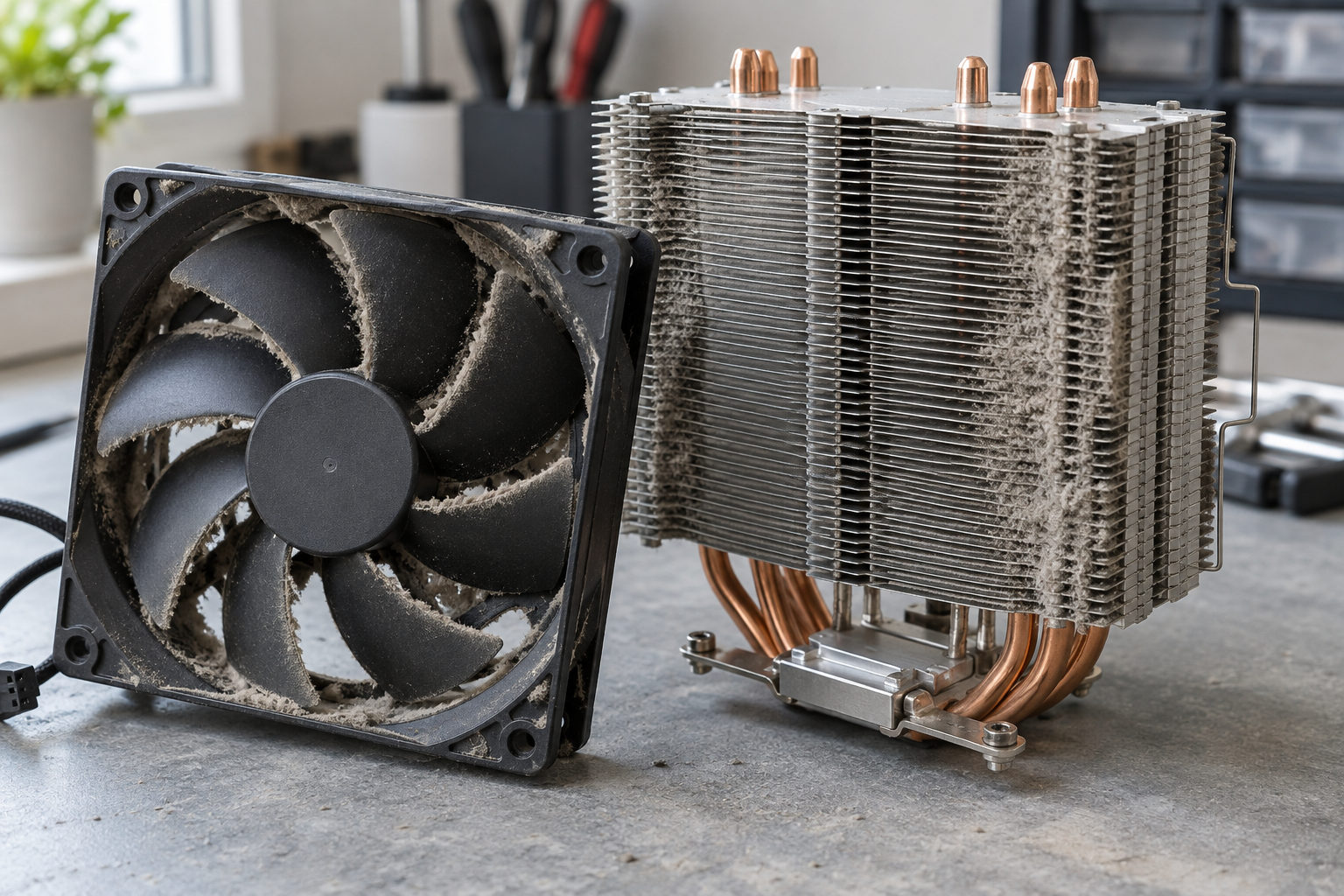
Пыль мешает охлаждению. Проверять ее стоит до покупки новой пасты. Иллюстрация.
Простой пример: раньше процессор нагревался до 75 °C при 25 °C в комнате, а теперь — до 80 °C при 30 °C. Разница с окружающим воздухом в обоих случаях составляет 50 °C. Одних этих показаний недостаточно, чтобы обвинить термопасту.
Универсального порога «80 °C — пора менять» тоже нет. Допустимую температуру смотрите в характеристиках конкретного процессора. Если условия одинаковые, радиатор чистый, а охлаждение стало хуже, имеет смысл проверить прижим и состояние термоинтерфейса.
Как заменить термопасту без типичных ошибок
Ниже — общий порядок для настольного процессора с металлической крышкой. Инструкция к вашей пасте и кулеру определяет точное количество состава и порядок крепления.
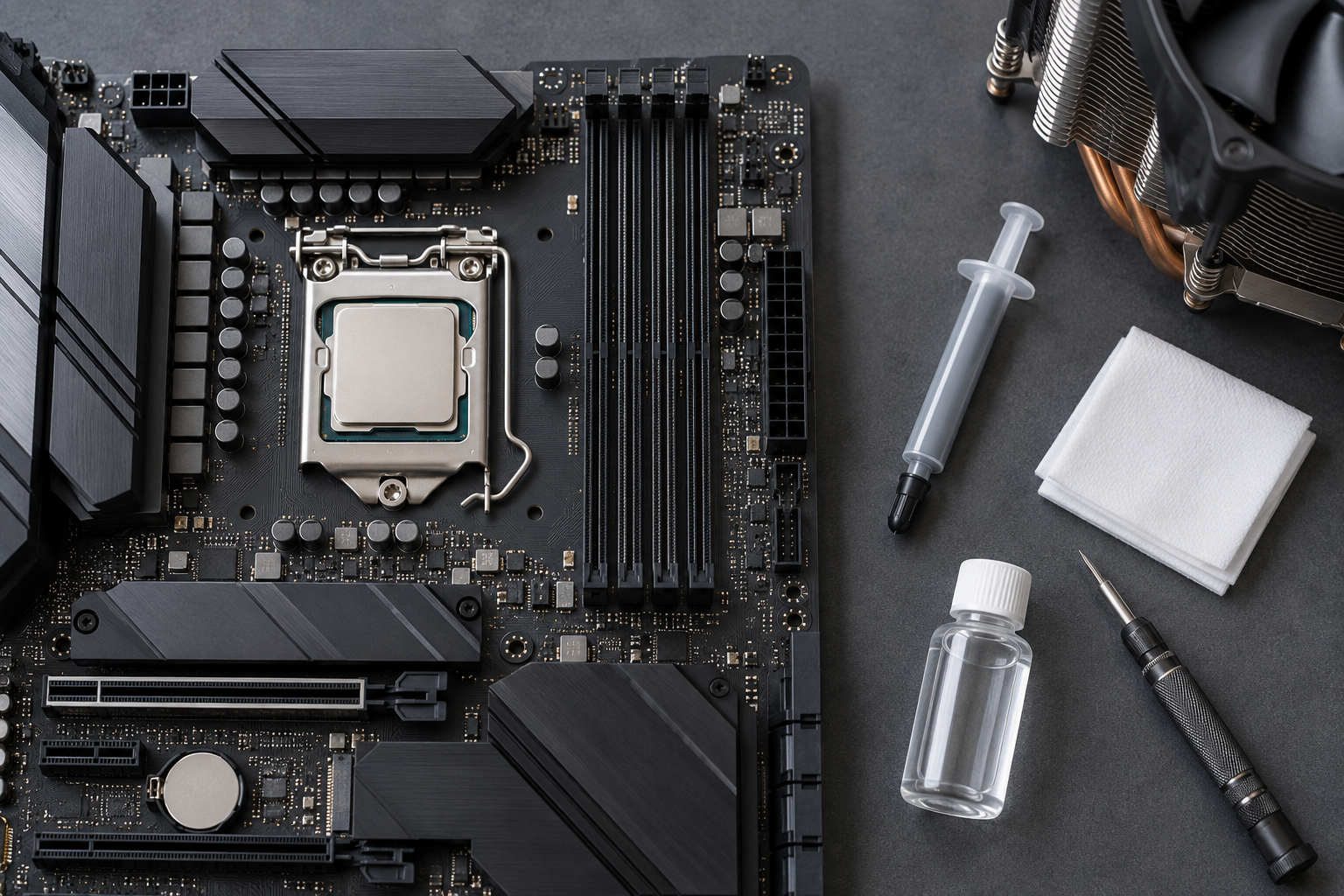
Подготовьте пасту, салфетки и инструмент заранее, чтобы после очистки сразу установить кулер. Иллюстрация.
- Выключите и обесточьте ПК. Дайте горячим деталям остыть и соблюдайте защиту компонентов от статического электричества.
- Снимите кулер по его инструкции. Не отрывайте прилипшее основание рывком.
- Удалите старую пасту с обеих поверхностей. Используйте безворсовую салфетку и подходящее средство, например изопропиловый спирт. Перед нанесением все должно высохнуть.
- Нанесите свежий состав. Следуйте схеме для своей платформы: одна универсальная «горошина» не подходит для любой площади крышки. Поверх целой заводской пасты на новом кулере ничего добавлять не нужно.
- Закрепите кулер с равномерным прижимом. Соблюдайте порядок затяжки и подключите вентилятор или помпу.
- Проверьте результат. Повторите привычную нагрузку и сравните температуру, частоты и шум в сходных условиях.
Не смешивайте новую пасту со старой и не снимайте кулер после установки просто ради проверки отпечатка. Если уже сняли, очистите поверхности и нанесите состав заново.
Что меняется у ноутбуков и видеокарт
У этих устройств радиатор часто прижимается прямо к кристаллу, без большой металлической крышки. Поэтому схему нанесения с настольного ПК нельзя переносить автоматически. Перед разборкой уточните штатный материал и требования к конкретной модели.
На месте контакта могут использоваться паста, жидкий металл или материал с фазовым переходом. А память и элементы питания часто охлаждаются через отдельные прокладки.
Обычная термопаста не заменяет толстую термопрокладку. Прокладка заполняет предусмотренный конструкцией зазор; важны ее толщина и свойства. Если устройство сложно разобрать или штатные материалы неизвестны, разумнее поручить работу специалисту.
Как связаны термопаста и выбор готового компьютера
При выборе нового ПК стоит оценивать охлаждение вместе с процессором и корпусом. Спросите, какая система установлена, как проходит проверка сборки под нагрузкой и что входит в гарантийное обслуживание.
В материале о готовых сборках инженер Роботкомп Михаил объясняет смысл проверки компьютера целиком:

Ниже — три конфигурации из каталога. В карточках указаны процессор, видеокарта, память и охлаждение — основные характеристики удобно сравнить перед выбором.
-
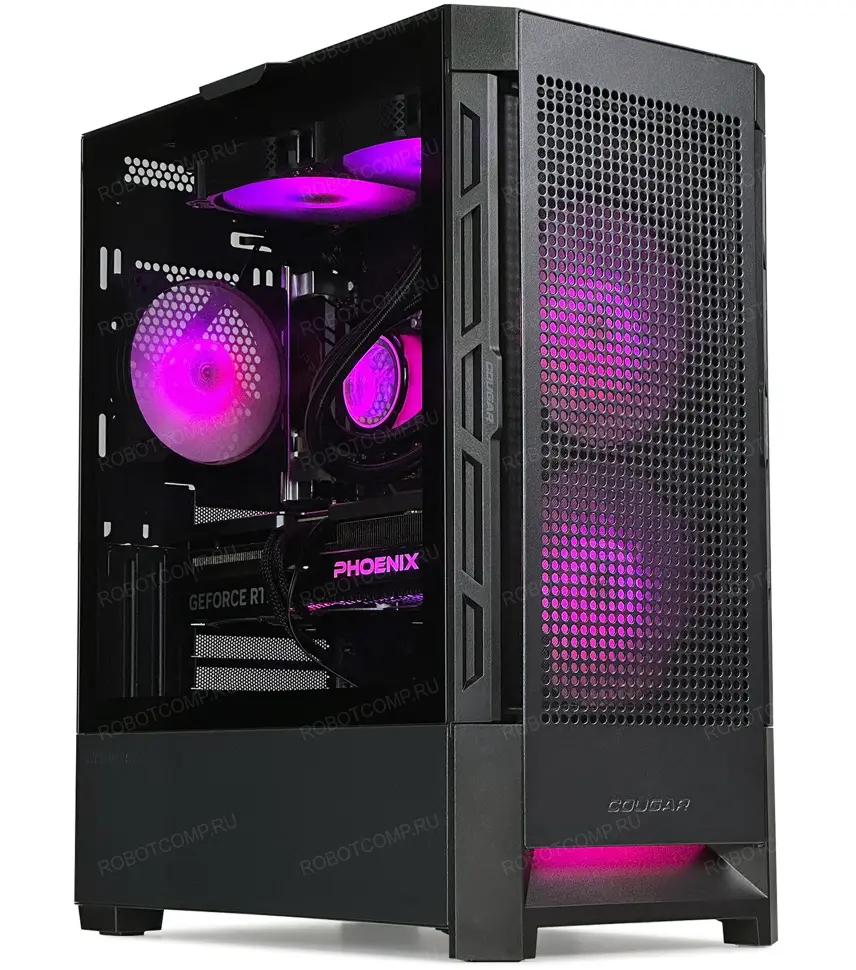
Входной уровень
Штурм 2.0
Intel Core i5-14600KF, 14 ядер
RTX 5060 Ti 16 ГБ, 32 ГБ DDR5, NVMe SSD 1 ТБ.
Система жидкостного охлаждения 240 мм.от 194 040 ₽
-
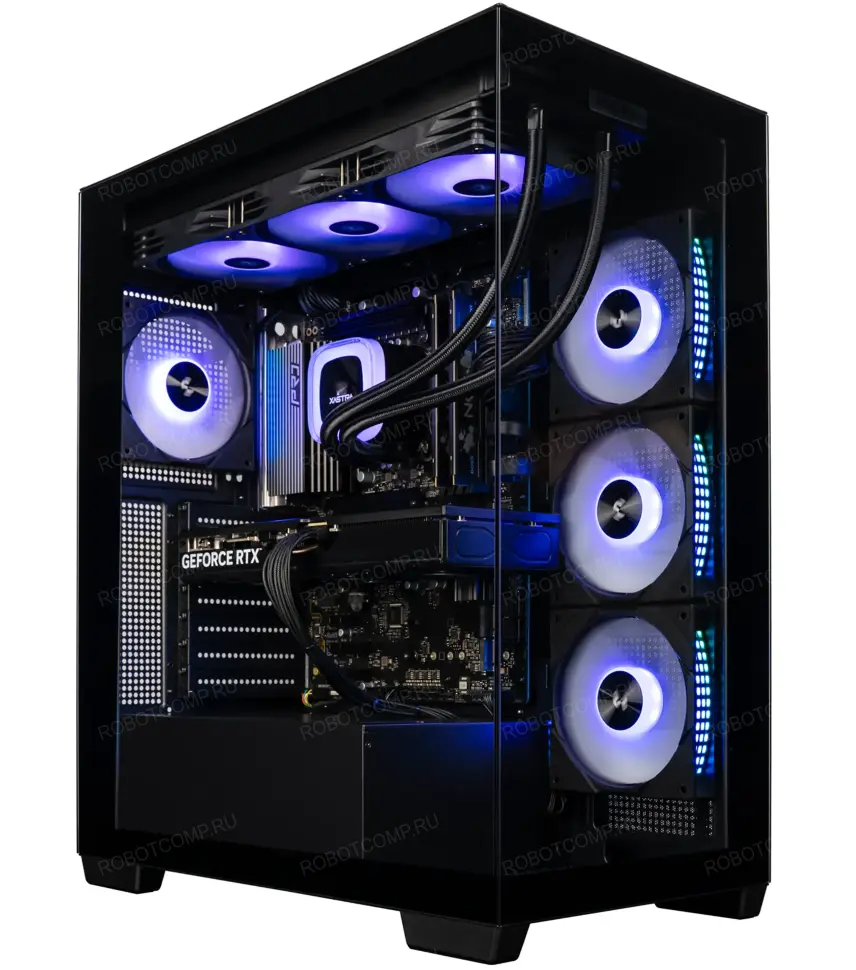
Оптимальный баланс
Гром
Intel Core Ultra 7 265KF, 20 ядер
RTX 5070 12 ГБ, 32 ГБ DDR5, NVMe SSD 1 ТБ.
Система жидкостного охлаждения 360 мм.от 226 196 ₽
-
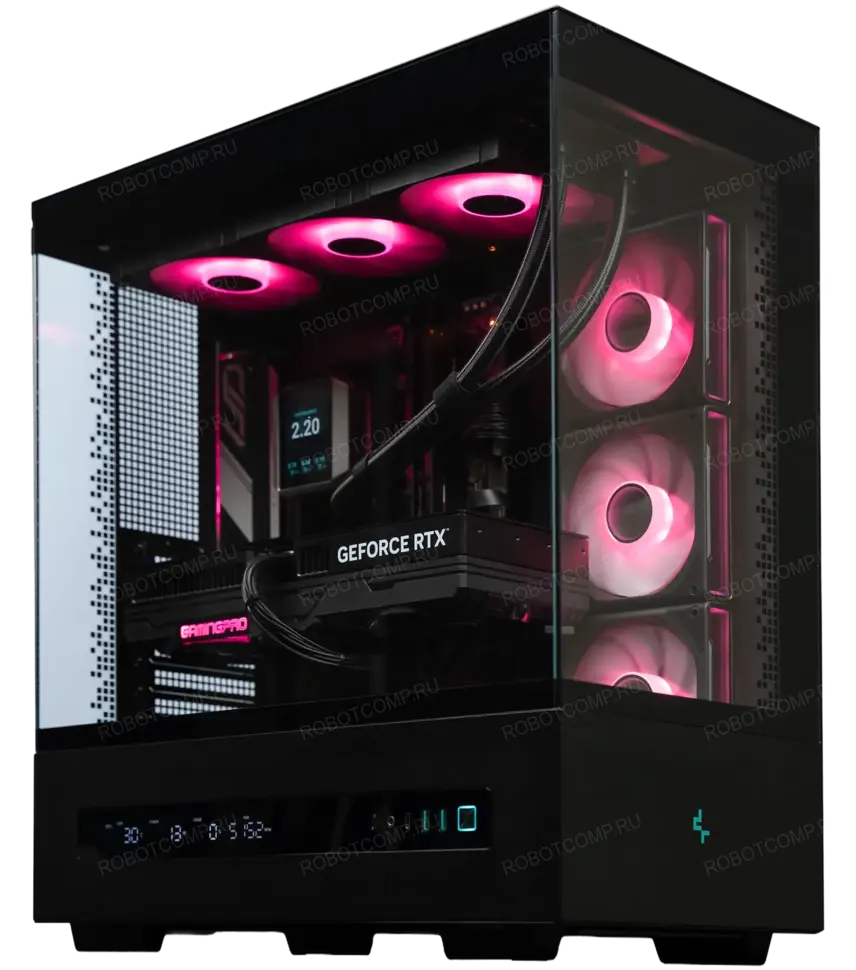
Максимальная детализация
Тополь-М
Intel Core Ultra 9 285K, 24 ядра
RTX 5080 16 ГБ, 32 ГБ DDR5, 2×NVMe SSD.
СЖО DEEPCOOL MYSTIQUE 360 мм; два SSD по 2 ТБ.от 421 414 ₽
Цены и базовые комплектации проверены 28 сентября 2026 года. Итоговая стоимость и наличие зависят от выбранной конфигурации; актуальные условия смотрите в карточках товаров.
Частые вопросы
Нужно ли менять термопасту каждый год?
Не обязательно. Следуйте рекомендациям производителя и наблюдайте за температурой при одинаковой нагрузке. Стабильно работающий компьютер не нужно разбирать только потому, что прошел год.
Сколько пасты наносить на процессор?
Количество зависит от площади крышки и инструкции к составу. Задача — получить равномерный контактный слой после прижима, без большого избытка по краям.
Можно ли оставить заводскую пасту на новом кулере?
Да, если слой чистый и неповрежденный. Дополнительную пасту поверх него не наносят.
Почему после замены температура не упала?
Возможно, старый состав еще нормально работал. Также результат зависит от монтажа, мощности процессора, оборотов и температуры комнаты. Замена исправной пасты сама по себе не обязана повышать FPS.
Что запомнить
Для большинства настольных ПК достаточно подходящей непроводящей термопасты и аккуратной установки кулера. Меняйте ее после снятия охлаждения или по результатам диагностики. Если компьютер стал горячее, начните с пыли, вентиляторов и условий работы — это поможет найти настоящую причину.
Выбираете новый ПК? Посмотрите игровые компьютеры Роботкомп или обсудите индивидуальную сборку с учетом ваших игр, рабочих задач и требований к шуму.
Источники и инструкции
- Intel: назначение термопасты и установка кулера; очистка и замена термоинтерфейса.
- Noctua: когда менять пасту; почему одной цифры теплопроводности недостаточно.
- ARCTIC MX-4, ARCTIC MX-6 и Noctua NT-H2: свойства составов.
- Intel: диагностика перегрева; Thermal Grizzly: ограничения жидкого металла Conductonaut.