
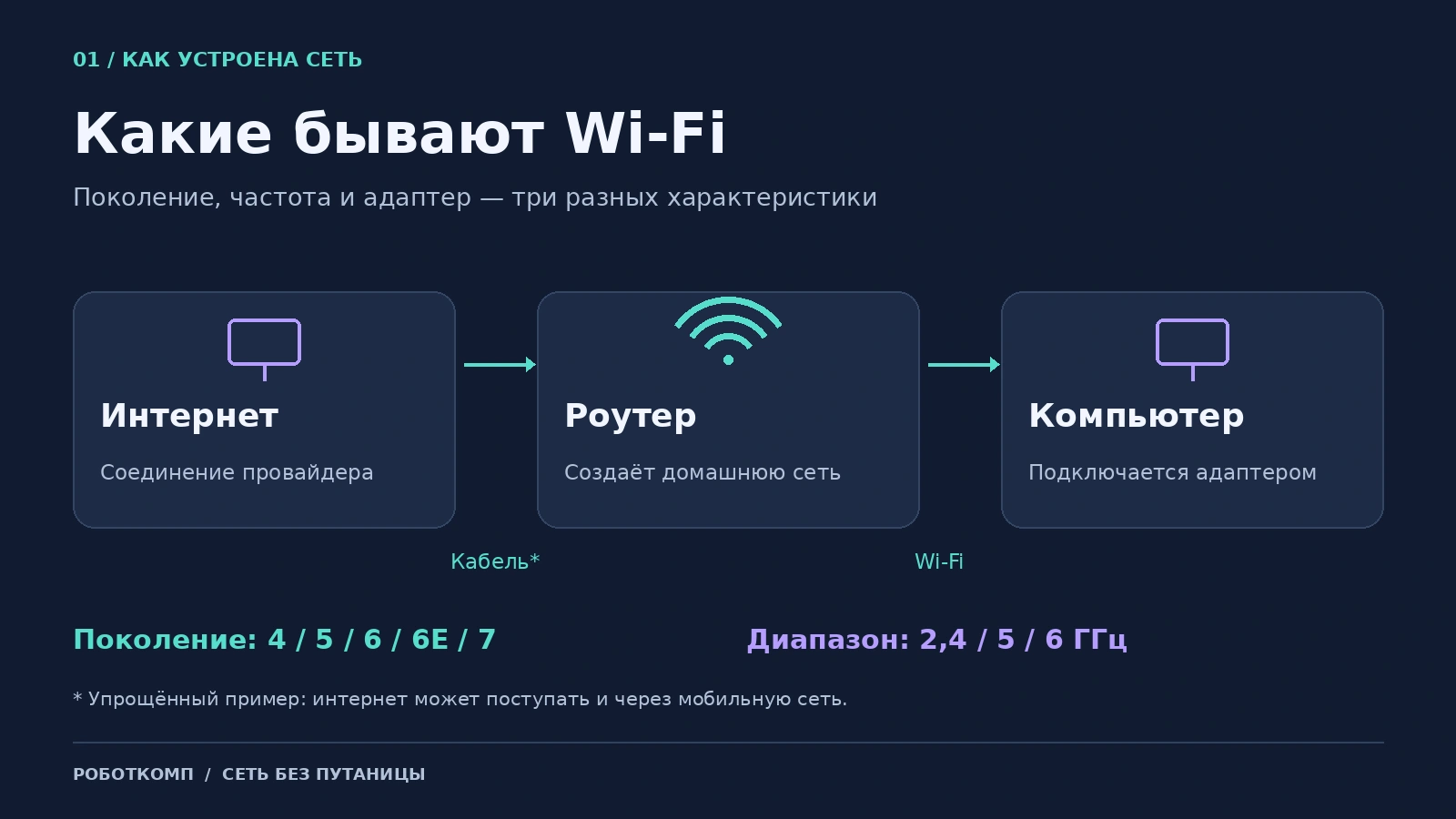
Wi-Fi различают по поколениям — Wi-Fi 4, 5, 6, 6E и 7 — и по диапазонам: 2,4, 5 и 6 ГГц. Это разные характеристики. Поколение описывает возможности технологии, а диапазон — частоты, на которых передаются данные. Для стационарного компьютера есть и третий вопрос: какой адаптер обеспечит беспроводное подключение.
Для домашнего ПК разумная отправная точка — Wi-Fi 6 с поддержкой 2,4 и 5 ГГц. Wi-Fi 6E и 7 стоит рассматривать под совместимый роутер и конкретную задачу: например, быструю передачу больших файлов внутри домашней сети. Но замена одного адаптера не исправит слабый сигнал за несколькими стенами.
Wi-Fi, интернет и 5G: в чём разница
Wi-Fi связывает устройства в локальной сети без кабеля. Обычно точка доступа находится в домашнем роутере: к ней подключаются компьютер, телефон и телевизор. Сам роутер получает доступ в интернет от провайдера. Поэтому ситуация «к Wi-Fi подключён, а сайты не открываются» возможна: беспроводная сеть работает, а внешнее соединение — нет.
Надпись 5 ГГц обозначает диапазон Wi-Fi. 5G — поколение мобильной связи. Это не одно и то же. Роутер с SIM-картой может получать интернет через мобильную сеть и раздавать его по Wi-Fi; поколения этих двух соединений выбираются независимо.
Какие бывают стандарты Wi-Fi
Обозначения 802.11n, 802.11ac, 802.11ax и 802.11be встречаются в характеристиках сетевых устройств. Числа в названиях Wi-Fi помогают читать их проще. При этом одинаковое поколение ещё не означает одинаковые возможности двух адаптеров: различаются поддерживаемые диапазоны, ширина канала и количество пространственных потоков.
| Поколение | Стандарт IEEE | Диапазоны технологии | Что важно для домашнего ПК |
|---|---|---|---|
| Wi-Fi 4 | 802.11n | 2,4 и 5 ГГц | Встречается в старых устройствах. Конкретный адаптер может поддерживать только 2,4 ГГц. |
| Wi-Fi 5 | 802.11ac | 5 ГГц | Может оставаться достаточным для действующей домашней сети при хорошем сигнале. |
| Wi-Fi 6 | 802.11ax | 2,4 и 5 ГГц | Повышает эффективность обмена данными, в том числе когда устройств много. |
| Wi-Fi 6E | 802.11ax | 2,4, 5 и 6 ГГц | Расширяет возможности Wi-Fi 6 за счёт диапазона 6 ГГц. |
| Wi-Fi 7 | 802.11be | 2,4, 5 и 6 ГГц | Добавляет новые режимы работы, включая MLO и каналы до 320 МГц в 6 ГГц. |
В таблице перечислены возможности технологий, а не гарантированный набор функций любого товара. Например, двухдиапазонный роутер Wi-Fi 5 обычно обслуживает сеть 2,4 ГГц по более старому стандарту. У роутера Wi-Fi 7 также нужно отдельно проверить наличие 6 ГГц: одного названия поколения недостаточно.
Что дают Wi-Fi 6, 6E и 7
В Wi-Fi 6 появилась OFDMA: технология позволяет распределять части канала между несколькими устройствами в рамках одной передачи. Это полезно в загруженной сети, где одновременно идут видеозвонок, просмотр фильма и обмен данными с другими устройствами. Результат зависит и от поддержки со стороны клиентов.
Wi-Fi 6E сохраняет основу Wi-Fi 6 и открывает дополнительный диапазон. Его смысл — больше доступного радиоресурса для совместимых устройств, а не обязательное увеличение дальности.
У Wi-Fi 7 одна из заметных возможностей — MLO, Multi-Link Operation: работа соединения через несколько радиолиний. Реализация зависит от роутера и адаптера, поэтому нельзя обещать каждому ПК одновременную передачу на всех трёх диапазонах. Канал шириной 320 МГц тоже требует поддержки оборудования и доступного диапазона 6 ГГц.
А Wi-Fi 8 уже существует?
На октябрь 2026 года Wi-Fi 8, связанный с IEEE 802.11bn, находится в разработке: рабочая группа IEEE продолжает согласование проекта. Анонсы чипов и ранних устройств не означают, что стандарт уже завершён. Qualcomm указывает январь 2028 года как ожидаемый ориентир сертификации Wi-Fi Alliance. Для текущей сборки ПК полезнее проверить возможности доступного оборудования, чем выбирать по обещанию следующего поколения.
2,4, 5 и 6 ГГц: какой диапазон выбрать
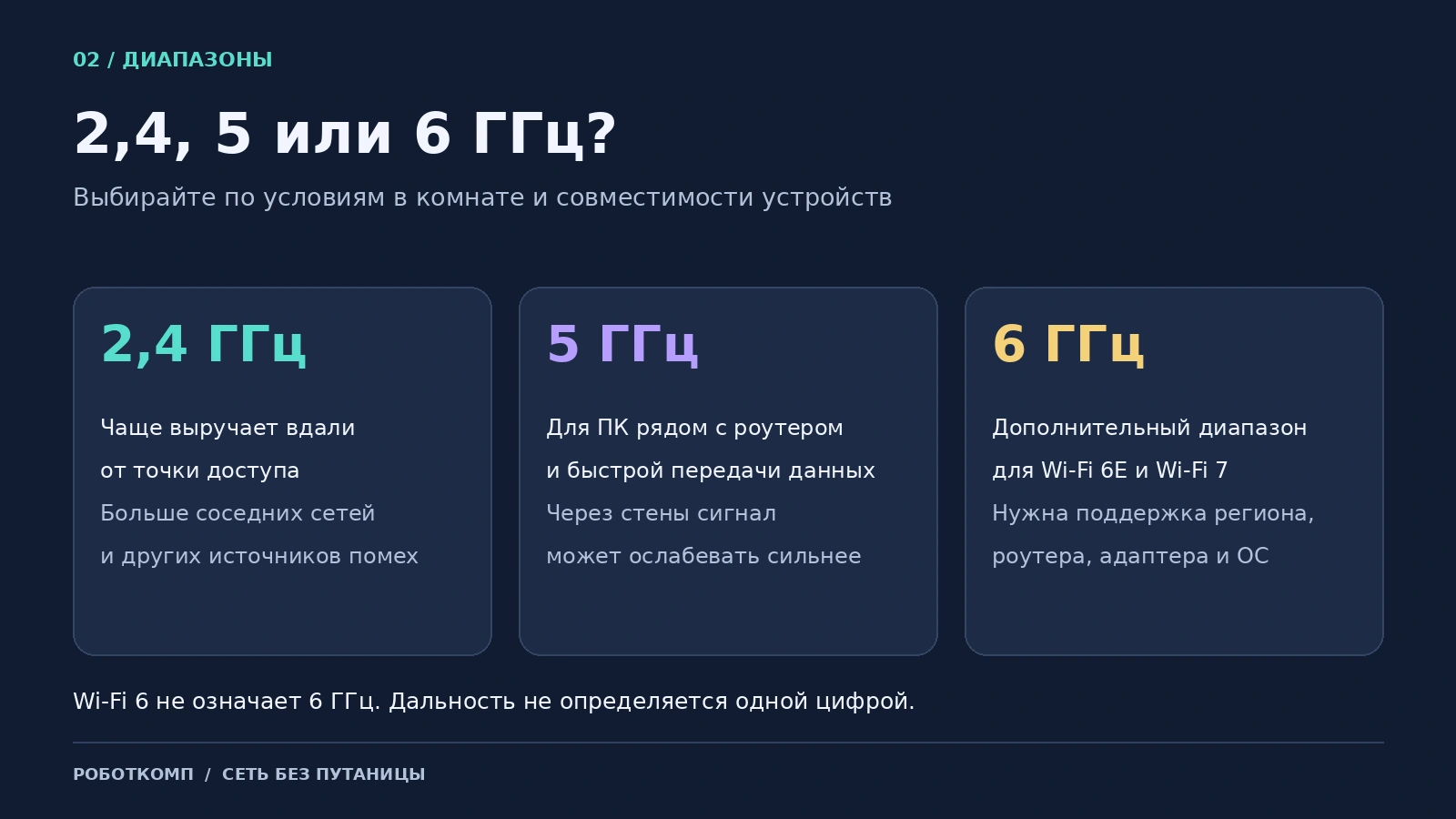
2,4 ГГц часто выручает, когда компьютер далеко от роутера или между ними несколько препятствий. Но этот диапазон обычно сильнее загружен соседними сетями и другими устройствами. Он подходит и для техники, которая не поддерживает более высокие частоты.
5 ГГц — удобный вариант для домашнего компьютера рядом с точкой доступа. Здесь доступны широкие каналы для быстрой передачи данных. Через стены сигнал может ослабевать сильнее, чем на 2,4 ГГц, поэтому выбирать диапазон лучше по проверке на рабочем месте, а не только по значку подключения.
6 ГГц добавляет пространство для совместимых устройств Wi-Fi 6E и 7. Но его наличие зависит от региональной версии оборудования, разрешённого использования частот, прошивки, адаптера и операционной системы. Перед выбором проверьте поддержку именно для своего региона. Нельзя переносить характеристики американской версии роутера на любую поставку.
Универсальной дальности «через две стены» не существует: влияют материал перегородок, расположение антенн, помехи и мощность оборудования. Если связь плохая, иногда полезнее перенести точку доступа, чем менять Wi-Fi 6 на Wi-Fi 7.
Почему AX3000 не означает 3 Гбит/с на компьютере
Цифры на коробке часто обозначают класс суммарных теоретических скоростей разных диапазонов. Например, у TP-Link EX521 класса AX3000 заявлены до 2402 Мбит/с на 5 ГГц и до 574 Мбит/с на 2,4 ГГц. Это не обещание загрузки файла на один компьютер со скоростью 3000 Мбит/с.
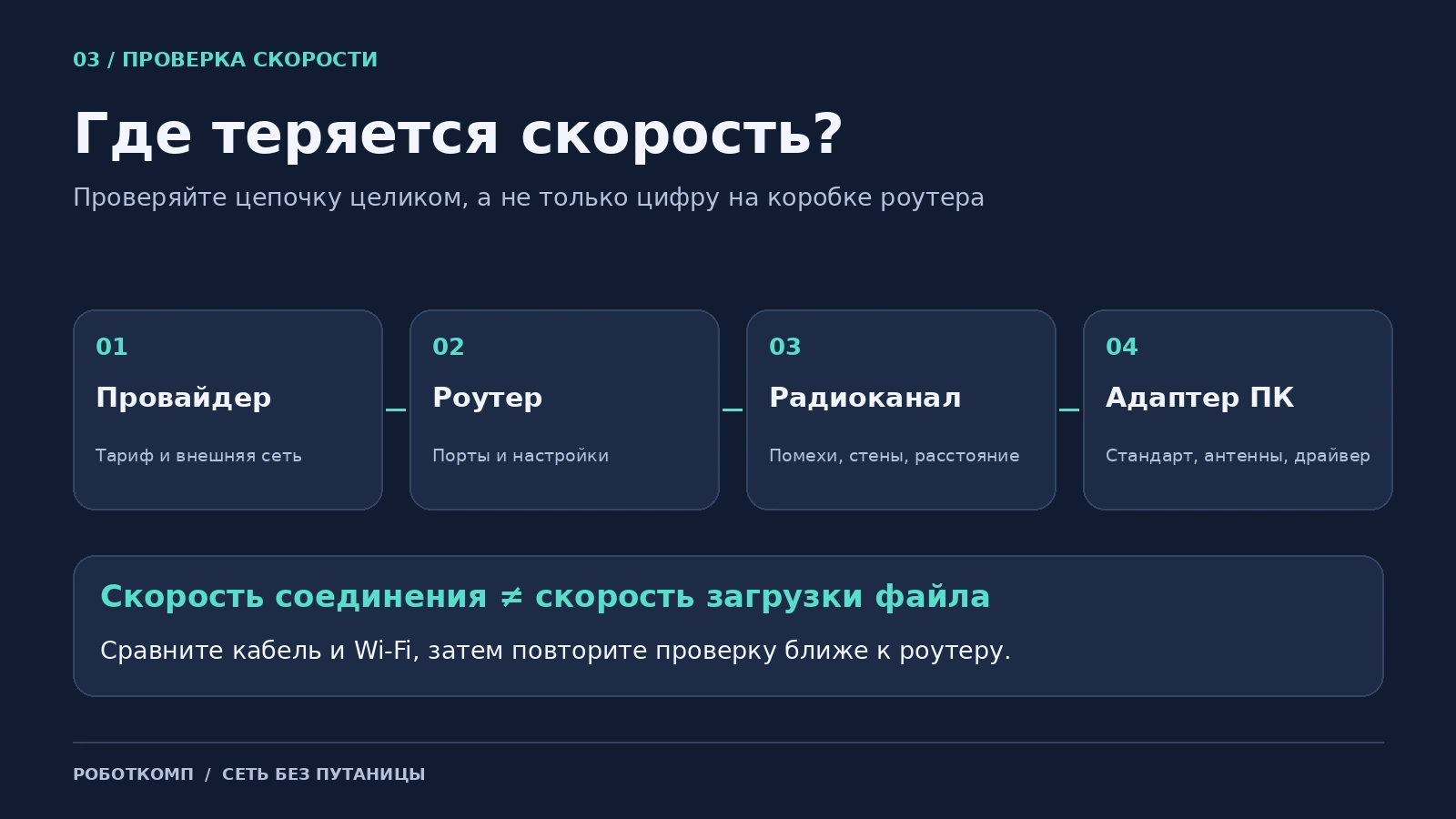
В свойствах подключения Windows показывается скорость радиосоединения, а полезные данные передаются медленнее: часть ресурса занимает служебный обмен, влияют помехи и повторные передачи. Дополнительными ограничениями становятся тариф, порты роутера, внешняя сеть и сервер, с которого скачивается файл.
Важно различать единицы: провайдеры обычно указывают Мбит/с, программы загрузки могут показывать МБ/с. В одном байте восемь бит. Поэтому 100 Мбит/с соответствуют 12,5 МБ/с ещё до учёта накладных расходов. Это арифметический предел для такого потока, а не результат теста.
Какие бывают Wi-Fi-адаптеры для компьютера
У стационарного ПК беспроводная связь не появляется автоматически из-за современного процессора или видеокарты. Нужен Wi-Fi-модуль. Проверяйте конкретную материнскую плату и комплектацию: одинаковый чипсет может встречаться у моделей с Wi-Fi и без него.
- Wi-Fi на материнской плате. Удобен при выборе новой сборки. Проверьте модель беспроводного модуля и подключите комплектные внешние антенны, если они предусмотрены. Надпись Wi-Fi в названии платы ещё не сообщает поколение.
- PCIe-адаптер. Устанавливается внутрь корпуса. Нужны совместимый свободный слот и место рядом с видеокартой. Выносная антенна позволяет выбрать положение вне пространства за системным блоком. У ряда комбинированных адаптеров для Bluetooth дополнительно подключается внутренний USB-кабель — это нужно сверить с инструкцией.
- USB-адаптер. Подходит, когда хочется добавить беспроводную связь без вскрытия корпуса. Смотрите на поколение Wi-Fi, диапазоны, требования к USB-порту и наличие драйвера для вашей ОС. Формат USB сам по себе не означает ни низкую, ни высокую скорость.
Отдельный модуль M.2 — вариант для совместимой платы, а не универсальная замена любому адаптеру. Разъём, интерфейс и поддержка платформы должны совпадать; сходства по форме недостаточно. При выборе новой системы пригодится наш разбор материнских плат.
Что выбрать для дома, работы и игр
- Интернет, учёба и видеозвонки. Начните с Wi-Fi 6 и устойчивого покрытия рабочего места. Если существующая сеть Wi-Fi 5 справляется, менять её только из-за номера поколения необязательно.
- Онлайн-игры и стриминг. Для стационарного ПК сначала рассмотрите Ethernet. Кабель убирает влияние радиопомех на участке до роутера, хотя не устраняет задержки у провайдера и игрового сервера. При Wi-Fi важны стабильность задержки и отсутствие потерь, а не только скорость скачивания.
- Большие файлы на домашнем сервере. Wi-Fi 6E или 7 может быть полезен при совместимых устройствах и хорошем сигнале. Проверяйте также скорость проводного подключения сервера: медленный порт ограничит передачу независимо от адаптера ПК.
- Большая квартира или дом. Приоритет — покрытие. Несколько согласованно работающих точек Mesh помогают организовать сеть в разных комнатах. Mesh не является отдельным поколением Wi-Fi: такие системы тоже различаются стандартами и диапазонами.
Для профессиональных трансляций нужно учитывать не только сеть, но и нагрузку на компьютер. Об этом подробнее — в статье как выбрать ПК для стриминга.
Как узнать свой Wi-Fi и найти причину низкой скорости
- Посмотрите характеристики роутера и адаптера. Запишите точные модели, поддерживаемые стандарты и диапазоны. Уточните аппаратную ревизию: у похожих названий возможности могут различаться.
- Откройте свойства подключённой сети в Windows. Перейдите в «Параметры» — «Сеть и Интернет» и откройте свойства соединения. Посмотрите протокол, диапазон и скорость связи, если эти поля доступны в вашей версии системы.
- Сравните Wi-Fi с кабелем. Проверьте одно устройство и один сервис без фоновых загрузок. Если медленно и по кабелю, начните с тарифа, роутера и внешнего подключения.
- Повторите проверку ближе к роутеру. Заметное улучшение указывает на влияние условий радиосвязи. Проверьте расположение точки доступа и антенн, затем доступные диапазоны.
- Проверьте программную поддержку. Установите драйвер с сайта производителя адаптера или платы. Для Wi-Fi 7 у Intel заявлены совместимый роутер и Windows 11 24H2 или новее; для других решений сверяйтесь с их документацией.
Меняйте по одному условию за раз. Если одновременно переставить роутер, сменить адаптер и обновить драйвер, будет трудно понять, что именно помогло.
Компьютеры Роботкомп: проверьте способ подключения заранее
При подборе готового ПК важно согласовать не только процессор и видеокарту, но и беспроводной модуль. Ниже — четыре конфигурации с разным подходом к Wi-Fi. Их вычислительные возможности выбирают под игры и рабочие приложения; сама по себе беспроводная сеть не требует мощной видеокарты.
У «Посейдонов» в базовом описании указан внутренний Wi-Fi-адаптер, у «Феникса» — материнская плата с Wi-Fi. У «Грома» плата с Wi-Fi предлагается как платная опция. Точные модели модулей и поколения стандарта в этих базовых описаниях не раскрыты: перед выбором уточните их под свой роутер. Обозначение «5G (2500Мбит)» в каталоге не используем как подтверждение поколения или реальной скорости.
-
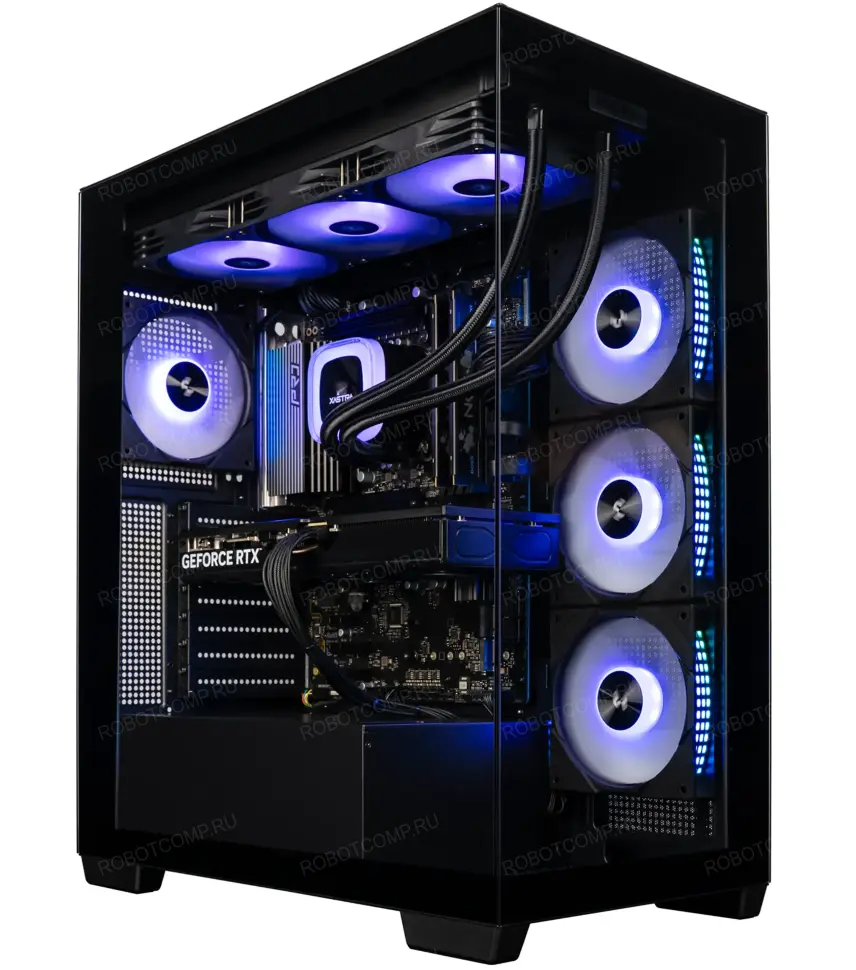
Wi-Fi как опция
Гром
Intel Core Ultra 7 265KF и RTX 5070 12 ГБ
32 ГБ DDR5, SSD M.2 1 ТБ. Плата с Wi-Fi выбирается отдельно.от 226 196 ₽
-
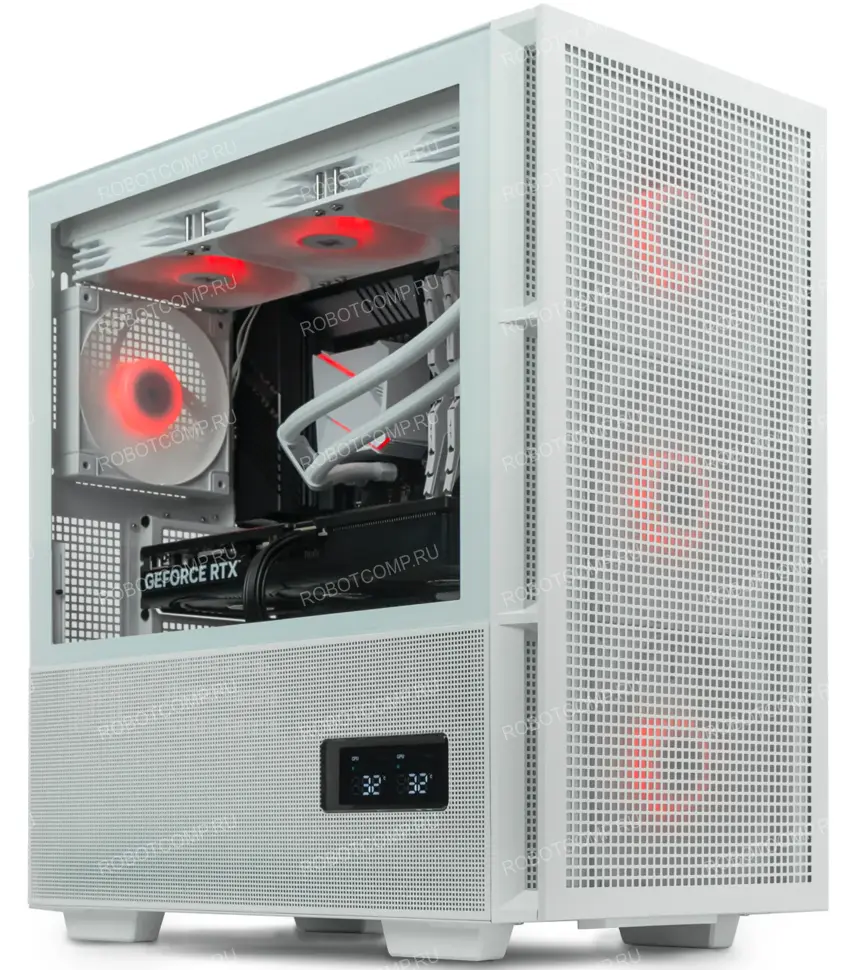
Внутренний адаптер
Посейдон 2.0 White
Ryzen 9 9900X и RTX 5070 Ti 16 ГБ
32 ГБ DDR5, SSD M.2 1 ТБ и HDD 2 ТБ. Wi-Fi-адаптер указан в базе.от 304 843 ₽
-
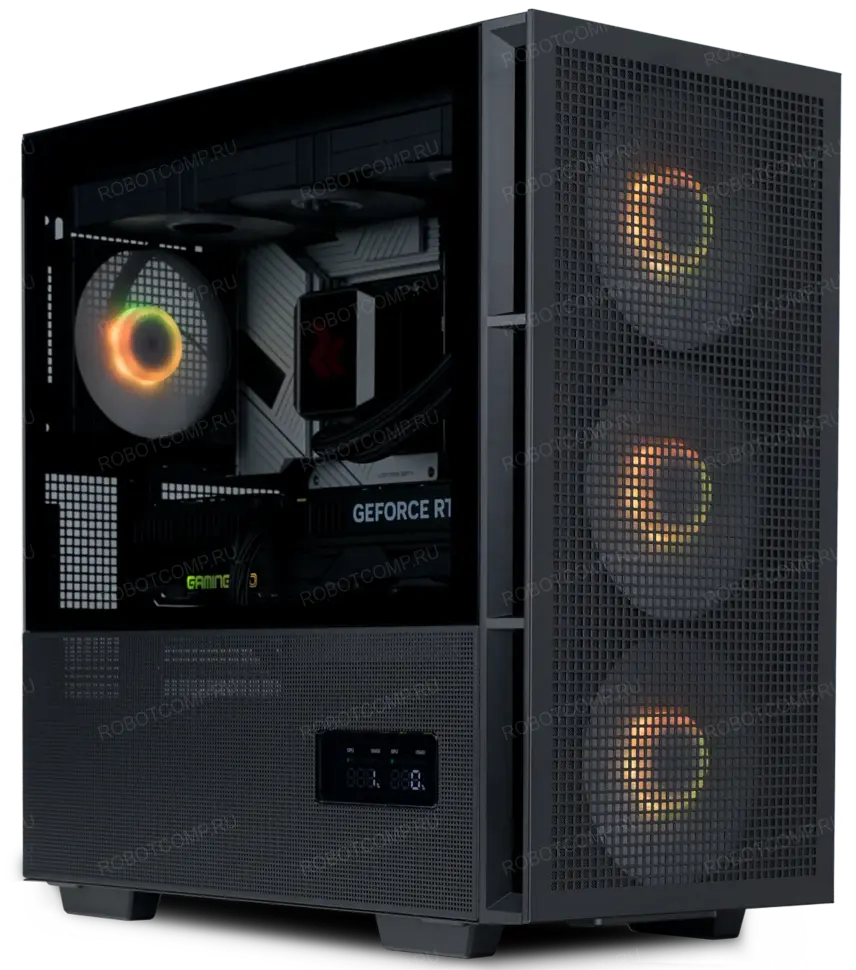
RTX 5080 и Wi-Fi
Посейдон 3.0
Ryzen 9 9900X и RTX 5080 16 ГБ
32 ГБ DDR5, SSD M.2 2 ТБ и HDD 2 ТБ. Wi-Fi-адаптер указан в базе.от 369 092 ₽
-
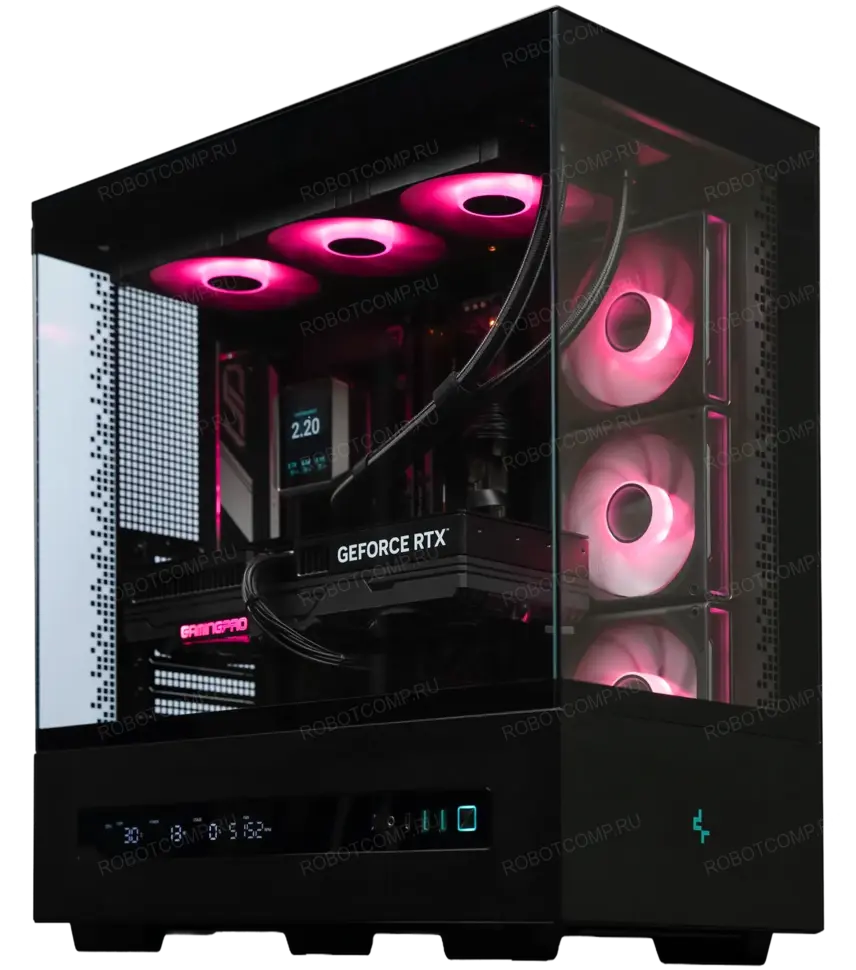
Wi-Fi на плате
Феникс
Ryzen 9 9950X и RTX 5080 16 ГБ
64 ГБ DDR5, два SSD M.2 по 2 ТБ. Плата X870 с Wi-Fi в базе.от 458 882 ₽
Цены и базовые комплектации проверены 2 октября 2026 года. Изменение компонентов, в том числе добавление Wi-Fi к «Грому», меняет итоговую сумму.
Для индивидуального подбора компьютера сообщите модель роутера, расстояние до него, число стен и основные задачи. Так проще согласовать подходящую плату или адаптер, антенны и поддержку операционной системы вместе с остальными компонентами.
Короткие ответы на частые вопросы
Подключится ли компьютер с Wi-Fi 5 к роутеру Wi-Fi 7?
Обычно да, если роутер поддерживает совместимый режим, диапазон и настройки защиты. Соединение будет использовать общие возможности устройств. Сам адаптер Wi-Fi 5 от этого не получит функции Wi-Fi 7.
Почему компьютер не видит сеть 6 ГГц?
Проверьте поддержку 6 ГГц у адаптера и региональной версии роутера, настройки точки доступа, драйвер и ОС. Обычного Wi-Fi 6 для такого подключения недостаточно. Смена названия сети не добавляет поддержку частоты.
Wi-Fi 7 повышает FPS?
Сам по себе — нет: адаптер не ускоряет отрисовку кадров видеокартой. Улучшение сетевого соединения может уменьшить сетевые задержки и рывки в онлайн-игре, если причиной была радиосвязь. Облачный гейминг — отдельный случай: там сеть передаёт готовый видеопоток и напрямую влияет на его качество.
Источники и технические пояснения
- Intel: поколения Wi-Fi, OFDMA и совместимость .
- TP-Link: различия 2,4 и 5 ГГц .
- TP-Link: возможности Wi-Fi 7 и MLO .
- TP-Link EX521: пример характеристик AX3000 .
- Intel: условия работы 6 ГГц и Wi-Fi 7 .
- TP-Link: пример PCIe-адаптера с выносными антеннами .
- TP-Link: устройство Mesh-сети .
- Microsoft: свойства сетевого подключения Windows .
- IEEE: состояние работ над 802.11bn и Qualcomm: планы развития Wi-Fi 8 .