

Современный подход к разгону: почему фиксация частоты устарела
Раньше разгон выглядел просто: заходишь в BIOS, ставишь множитель повыше, напряжение побольше — и получаешь стабильные гигагерцы. В 2026 году этот метод больше не работает.
Современные процессоры Intel и AMD уже «разогнаны» с завода до предела своих возможностей. Они используют умные алгоритмы турбобуста, которые в реальном времени поднимают частоту отдельных ядер, пока это позволяет температура и энергопотребление.
Если вы просто зафиксируете высокую частоту, процессор:
- Потеряет возможность динамически поднимать частоту в лёгких задачах (играх), где важна максимальная производительность одного-двух ядер.
- Будет перегреваться и сбрасывать частоты (троттлинг) в тяжёлых задачах (рендеринг, архивация), так как вы выставили высокое напряжение для всех ядер сразу.
- Будет потреблять на 30–50% больше энергии даже в простое, если вы залочили напряжение.

Что даёт современный разгон: цели и задачи
Цель современного разгона — не зафиксировать абстрактные 5 ГГц, а сделать так, чтобы процессор был быстрее, холоднее и тише, чем в стоке. А именно:
- Повысить частоты в реальных задачах (играх, браузере, офисных приложениях) за счёт того, что мы даём процессору больше энергии и учим плату подавать правильное напряжение.
- Снизить энергопотребление и температуру путём тонкой настройки напряжения (андервольтинг).
- Сохранить все штатные функции энергосбережения, чтобы в простое процессор потреблял 5–10 Вт, а не 50 Вт.
Программы для разгона и мониторинга
Прежде чем начинать, скачайте и установите программы, которые понадобятся для настройки, тестирования и контроля. Все они бесплатны и работают на Windows 10 и 11.
| Программа | Для чего | Ссылка для скачивания |
|---|---|---|
| CPU-Z | Проверка частоты и характеристик процессора | Скачать с официального сайта |
| HWMonitor | Мониторинг температуры, напряжения и частот | Скачать с официального сайта |
| Intel XTU | Разгон процессоров Intel из Windows | Скачать с официального сайта |
| AMD Ryzen Master | Разгон процессоров AMD из Windows | Скачать с официального сайта |
| Prime95 | Стресс-тест процессора (максимальный нагрев) | Скачать с официального сайта |
| AIDA64 | Стресс-тест и мониторинг системы | Скачать с официального сайта |
| OCCT | Комплексный стресс-тест и поиск ошибок | Скачать с официального сайта |
| Cinebench R23 | Тест производительности (бенчмарк) | Скачать с официального сайта |

Пошаговая инструкция: современный разгон
Шаг 1. Определите свой температурный лимит
Прежде чем что-то менять, решите, какую максимальную температуру и уровень шума вы считаете приемлемыми. Это будет ваш главный ориентир.
Например, вы решили, что ваша система охлаждения (башенный кулер или СЖО) с комфортным для вас уровнем шума не должна нагревать процессор выше 80°C.
Как проверить текущую температуру:
- Скачайте программу HWMonitor (ссылка в таблице выше).
- Запустите её и оставьте открытой.
- Запустите любую игру или стресс-тест на 10–15 минут.
- Посмотрите на максимальную температуру процессора (в HWMonitor она будет в колонке «Max»).
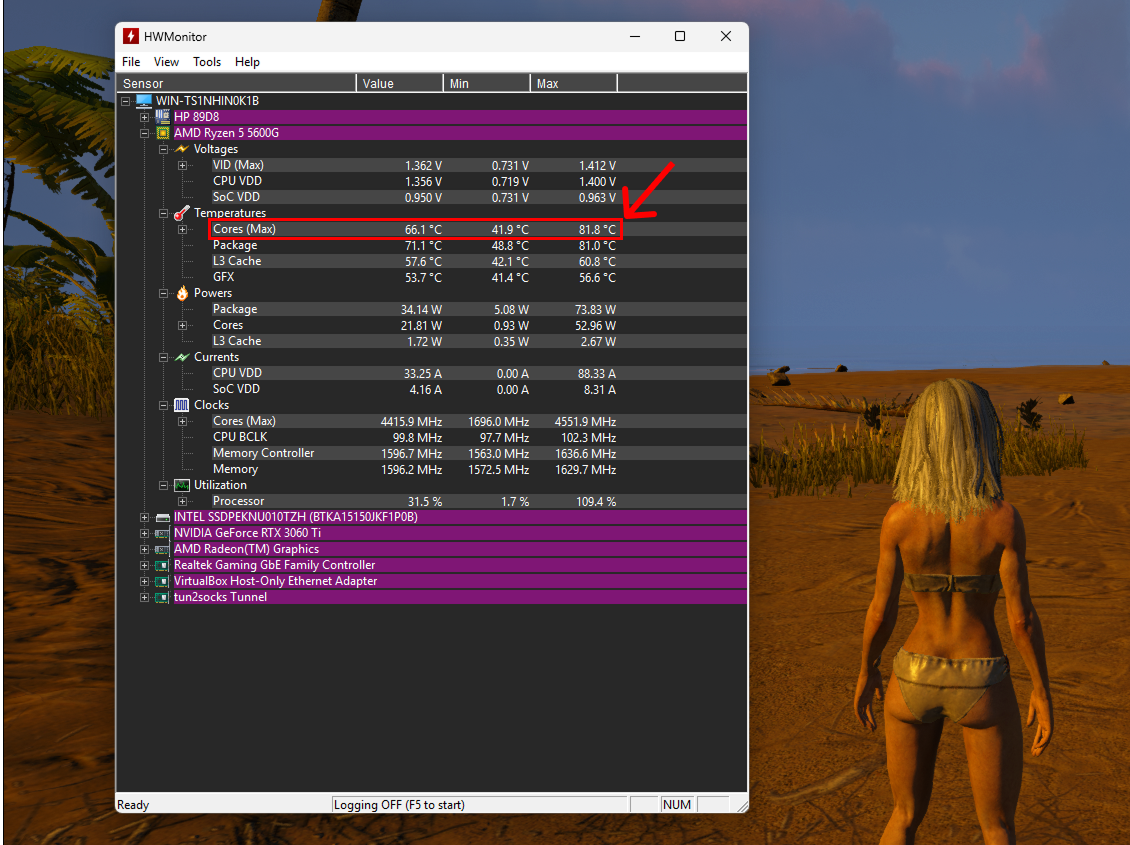
Скриншот 1: HWMonitor — смотрим текущую температуру процессора
Шаг 2. Расширьте лимиты энергопотребления и настройте напряжение (TDP + Curve Optimizer)
Это самый важный и безопасный шаг. Производители часто занижают TDP, чтобы процессор вписывался в теплопакет. Мы можем дать ему «дышать», сняв искусственные ограничения и настроив напряжение.
Важно: Названия параметров зависят от производителя материнской платы и процессора. Ниже мы разобрали все популярные варианты.
Способ 1. Через BIOS (рекомендуется для всех)
- Войдите в BIOS: Перезагрузите компьютер и сразу после включения начните нажимать клавишу Del или F2 (зависит от производителя). Обычно подсказка с нужной клавишей появляется на экране загрузки.
-
Найдите раздел с настройками питания: Название раздела зависит от производителя материнской платы:
- ASUS: «AI Tweaker» → «Internal CPU Power Management»
- MSI: «OC» → «CPU Settings»
- Gigabyte: «Tweaker» → «Advanced CPU Settings»
- ASRock: «OC Tweaker» → «CPU Configuration»
Для процессоров Intel (K-серия, LGA 1700)
Если у вас процессор Intel (например, i5-14600K, i7-14700K), ищите параметры с названиями, содержащими «Power Limit», «TDP» или «Current Limit». Измените их:
- «CPU Core/Cache Current Limit Max» — максимальный ток. Установите максимальное значение (обычно 4095 или 255.99).
- «Package Power Limit 1 (PL1)» — долговременный лимит мощности (TDP). Установите значение 4095 (или введите максимальное доступное).
- «Package Power Limit 2 (PL2)» — кратковременный лимит мощности (Turbo TDP). Установите значение 4095 (или введите максимальное доступное).
Для процессоров AMD Ryzen (AM5, AM4)
Если у вас процессор AMD Ryzen, настройки выглядят иначе. В разделе «Tweaker» вам нужно найти подраздел «Precision Boost Overdrive (PBO)» . У вас должны быть такие параметры (на примере Gigabyte):
- Precision Boost Overdrive — установите «Advanced» . Это откроет все остальные настройки.
- PBO Limits — выберите «Motherboard» . Это снимет ограничения по мощности (PPT), току под нагрузкой (TDC) и пиковому току (EDC), позволив процессору использовать весь потенциал вашей материнской платы .
-
Curve Optimizer (самое важное для AMD!) — это функция, которая снижает напряжение на ядрах. Благодаря этому процессор меньше греется и может дольше держать высокие частоты .
- Зайдите в «Curve Optimizer».
- Выберите «All Cores» .
- Для параметра «All Core Curve Optimizer Sign» выберите «Negative» (это андервольтинг) .
- Для параметра «All Core Curve Optimizer Magnitude» начните со значения «15» .
- Это значение можно будет увеличить позже (до 20–25–30), проверяя стабильность системы.
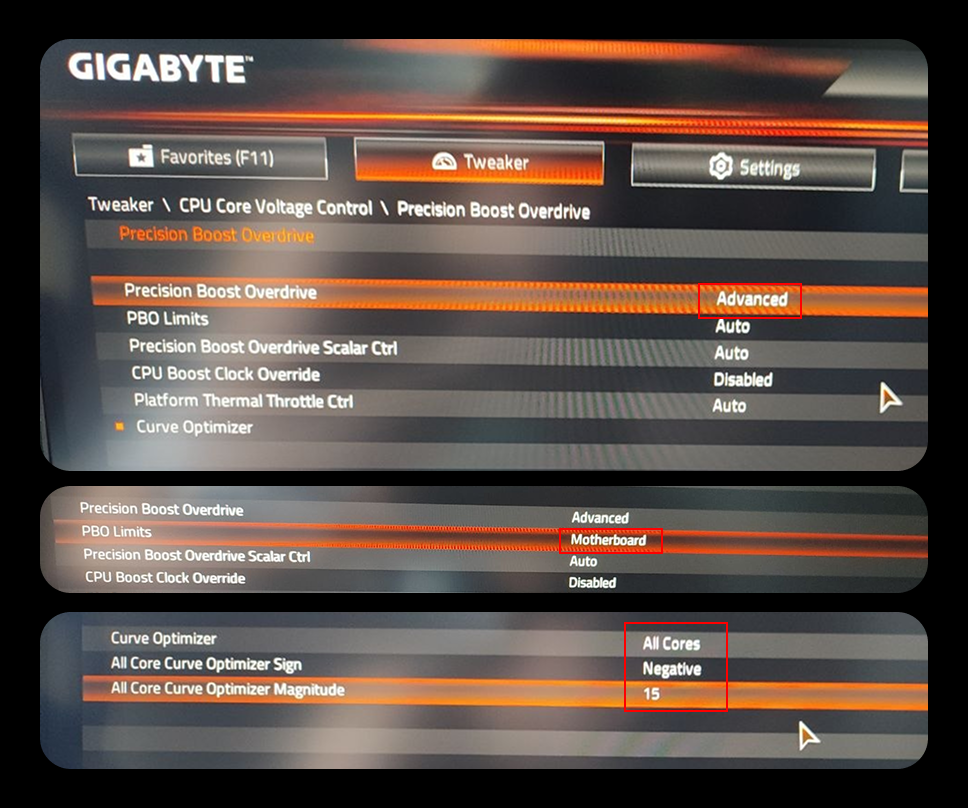
Скриншот 2: BIOS — для AMD Ryzen: PBO Limits = Motherboard, Curve Optimizer = Negative 15
- Сохраните и выйдите: Нажмите клавишу F10 и подтвердите сохранение настроек. Компьютер перезагрузится.
Способ 2. Через Intel XTU или AMD Ryzen Master (проще для новичков)
Если вы не хотите лезть в BIOS или не нашли нужных параметров, используйте программы от производителей — они работают единообразно на любых платах.
-
Для Intel: Скачайте и установите Intel XTU.
- Запустите программу от имени администратора.
- В разделе «Advanced Tuning» найдите ползунки «Turbo Boost Power Max» (аналог PL1) и «Turbo Boost Short Power Max» (аналог PL2).
- Выкрутите их в максимальное положение (обычно это 4095 Вт).
- Нажмите «Apply» — настройки применятся без перезагрузки.
-
Для AMD: Скачайте и установите AMD Ryzen Master.
- Запустите программу от имени администратора.
- Переключитесь в «Advanced View» (расширенный режим), если он не активен.
- Перейдите на вкладку «Precision Boost Overdrive» (PBO).
- Найдите ползунок «PPT» (Package Power Target) — это аналог PL1. Выкрутите его в максимальное значение.
- Найдите раздел «Curve Optimizer» .
- Установите «All Cores» и начните с отрицательного значения «-15» .
- Нажмите «Apply & Test».
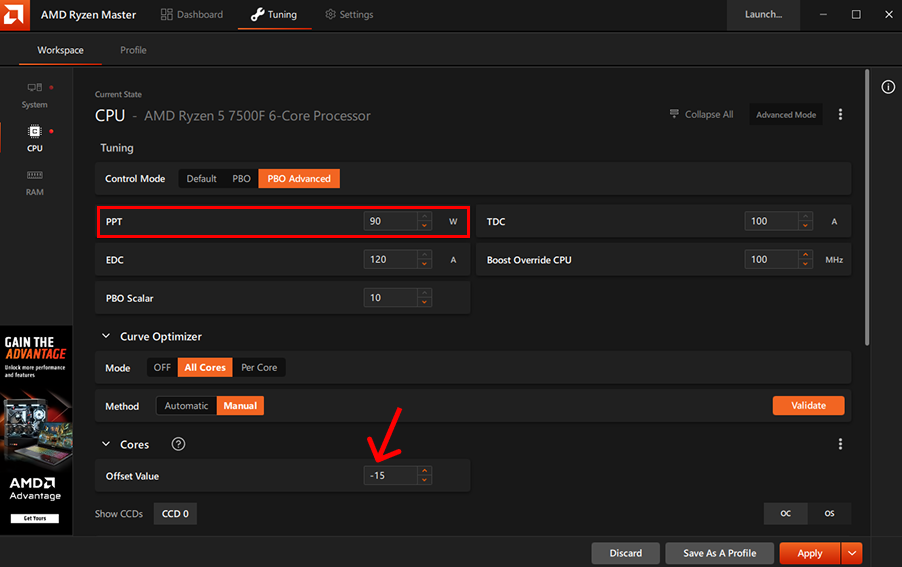
Скриншот 3: AMD Ryzen Master — Curve Optimizer All Cores Negative 15
Важно: После этого обязательно запустите стресс-тест (например, Prime95 или OCCT) на 15–20 минут и посмотрите на температуру. Если она превысила ваш лимит (например, 80°C) — значит, ваша система охлаждения не справляется. В этом случае вам нужно вернуть настройки в BIOS (или снизить лимиты в программе) до комфортного уровня.
Что мы сделали: На этом этапе мы сняли ограничения по питанию и настроили Curve Optimizer. Благодаря этому процессор будет потреблять меньше энергии, меньше греться и при этом сможет дольше держать высокие частоты. Это современный подход к разгону — безопасный и эффективный .
Шаг 3. Настройте напряжение: андервольтинг и Offset
Теперь, когда процессор может брать больше энергии, важно научить материнскую плату подавать правильное напряжение, чтобы не перегревать его.
Что нужно знать о напряжении
- VID — это то напряжение, которое процессор «просит» у материнской платы для работы на определённой частоте. Это его штатная вольт-частотная характеристика.
- Vcore — это реальное напряжение, которое подаёт материнская плата на ядра процессора. Оно может быть выше или ниже VID.
Наша задача — с помощью Offset (смещения) «обмануть» процессор, чтобы он думал, что получает нужное напряжение, но на самом деле плата подавала чуть меньше. Это называется андервольтинг.
Андервольтинг через Offset в BIOS
Важно: Этот способ подходит для процессоров Intel (K-серия) и некоторых материнских плат. Если у вас AMD Ryzen на материнской плате Gigabyte, настройка напряжения выполняется через Curve Optimizer — мы уже сделали это в Шаге 2. В этом случае просто пропустите этот раздел и переходите к Шагу 4.
- Войдите в BIOS (как в Шаге 2).
- Найдите параметр напряжения: Обычно он называется «CPU Core Voltage Mode», «CPU Vcore» или «CPU Voltage».
- Переключите режим на «Offset Mode». Если у вас есть выбор, выберите «Adaptive» (для Intel K) или «Offset» (для всех).
-
Установите отрицательное смещение:
- Выберите знак смещения «-» (минус) для понижения напряжения.
- Начните с небольшого значения, например 0.050 (это 50 мВ).
- Сохраните настройки (F10) и загрузитесь в Windows.
- Проверьте стабильность: Запустите стресс-тест (OCCT или AIDA64) на 10–15 минут. Если система работает стабильно, нет вылетов и синих экранов — попробуйте увеличить смещение до 0.075 (75 мВ).
- Повторяйте, пока система не станет нестабильной (появится синий экран или вылет). Вернитесь на шаг назад — это будет ваше безопасное значение.
Пример: Вы выставили Offset -0.050 В. В стресс-тесте температура упала с 80°C до 75°C, а частота не снизилась. Это успех!
Для владельцев AMD Ryzen на Gigabyte: Если у вас материнская плата Gigabyte и процессор AMD, вы уже настроили андервольтинг в Шаге 2 через Curve Optimizer (All Cores → Negative → значение 15). Это тот же самый андервольтинг, просто реализованный через другой пункт меню. Переходите сразу к Шагу 4.
Современный метод: Adaptive Mode для Intel
Для процессоров Intel K-серии существует более гибкий режим — Adaptive Mode. Он позволяет задать своё напряжение только для максимальной частоты, оставляя штатные значения для всех остальных режимов.
- В BIOS найдите параметр «CPU Core Voltage Mode» и установите «Adaptive».
- В поле «Additional Turbo Mode CPU Core Voltage» введите напряжение, которое вы хотите подавать при максимальной частоте. Начните с небольшого запаса, например, для 5.2 ГГц попробуйте 1.35 В.
- Дополнительно можно использовать Offset (как описано выше), чтобы скорректировать все остальные напряжения.
Этот метод позволяет процессору использовать низкое напряжение в простое и лёгких задачах, но давать ему ровно столько, сколько нужно на пиковой частоте.
Шаг 4. Поднимите максимальную частоту (опционально)
После того как вы настроили напряжение, можно попробовать поднять максимальную частоту для 1–2 ядер. Именно столько ядер активно используют игры, поэтому поднимать частоту для всех ядер нет смысла — это только увеличит нагрев без реального прироста в играх.
Важно: Мы не фиксируем частоту для всех ядер! Оставляем динамическое управление, чтобы в тяжёлых задачах (рендеринг, архивация) частота автоматически снижалась до безопасной.
Для процессоров Intel (K-серия, LGA 1700)
- В BIOS или XTU найдите параметр «Turbo Boost Ratio» или «Per-Core Ratio».
- Увеличьте множитель для 1–2 самых быстрых ядер на 1–2 шага (например, с 50 до 52).
- Проверьте стабильность в играх и лёгких тестах.
Для процессоров AMD Ryzen (Gigabyte BIOS)
Если у вас материнская плата Gigabyte и процессор AMD Ryzen, эта настройка находится в разделе Precision Boost Overdrive (PBO), который мы уже открыли в Шаге 2.
- В разделе «Tweaker» зайдите в «Advanced CPU Settings» → «Precision Boost Overdrive» (или «AMD Overclocking»).
- Найдите параметр «CPU Boost Clock Override» .
- Установите его в положение «Enabled» .
- Выберите «Positive» (это увеличение).
- В поле «Max CPU Boost Clock Override» введите значение от 50 до 200 (это прибавка в мегагерцах). Начните с 100 (это +100 МГц к максимальной частоте) .
- Сохраните настройки (F10) и проверьте стабильность в играх и тестах.
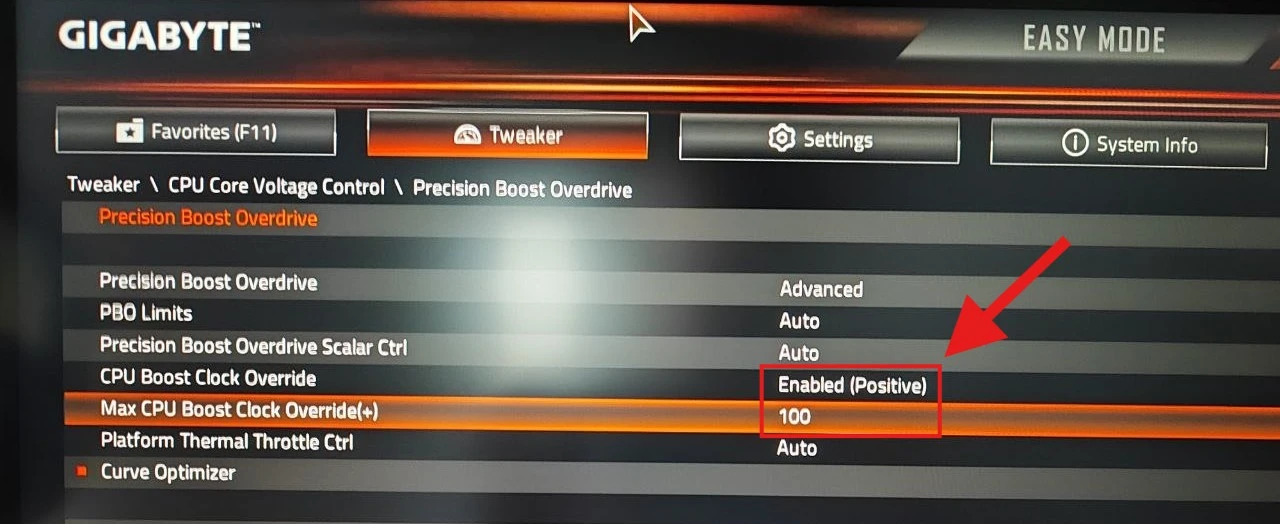
Скриншот 5: BIOS Gigabyte — CPU Boost Clock Override = Positive 100 МГц
Важно: Не гонитесь за большими цифрами. Прибавка в +200 МГц даст вам всего 3–5% прироста FPS в играх, но может сильно повысить температуру. Для большинства задач достаточно +100 МГц.
Почему мы не фиксируем частоту для всех ядер? В играх активно работают 1–2 ядра, а остальные — в фоне. Если вы зафиксируете высокую частоту для всех ядер, процессор будет перегреваться в многопоточных задачах (рендеринг, архивация) и сбрасывать частоты. А если оставить динамическое управление — процессор сам будет решать, когда и как поднимать частоту, и вы получите максимум и в играх, и в работе.
Шаг 5. Разгон оперативной памяти
Часто именно разгон оперативной памяти даёт более ощутимый прирост FPS в играх, чем «выжимание» последних мегагерц из процессора.
Как включить XMP/EXPO-профиль
- Войдите в BIOS (как в Шаге 2).
- Найдите раздел с настройками памяти. Обычно он называется «AI Tweaker» (ASUS), «OC» (MSI), «Tweaker» (Gigabyte).
-
Найдите параметр «XMP» или «EXPO» (для AMD). Он может называться:
- «Extreme Memory Profile (XMP)» — для Intel.
- «AMD EXPO» — для AMD.
- «DOCP» — для AMD (на некоторых старых платах).
- Выберите профиль из выпадающего списка. Обычно там есть «Profile 1» или «Profile 2» (второй — более агрессивный, если он есть).
- Сохраните настройки (F10) и перезагрузитесь.
- Проверьте стабильность: Запустите компьютер и убедитесь, что он загружается. Для проверки можно запустить стресс-тест (MemTest или AIDA64) на 10–15 минут.
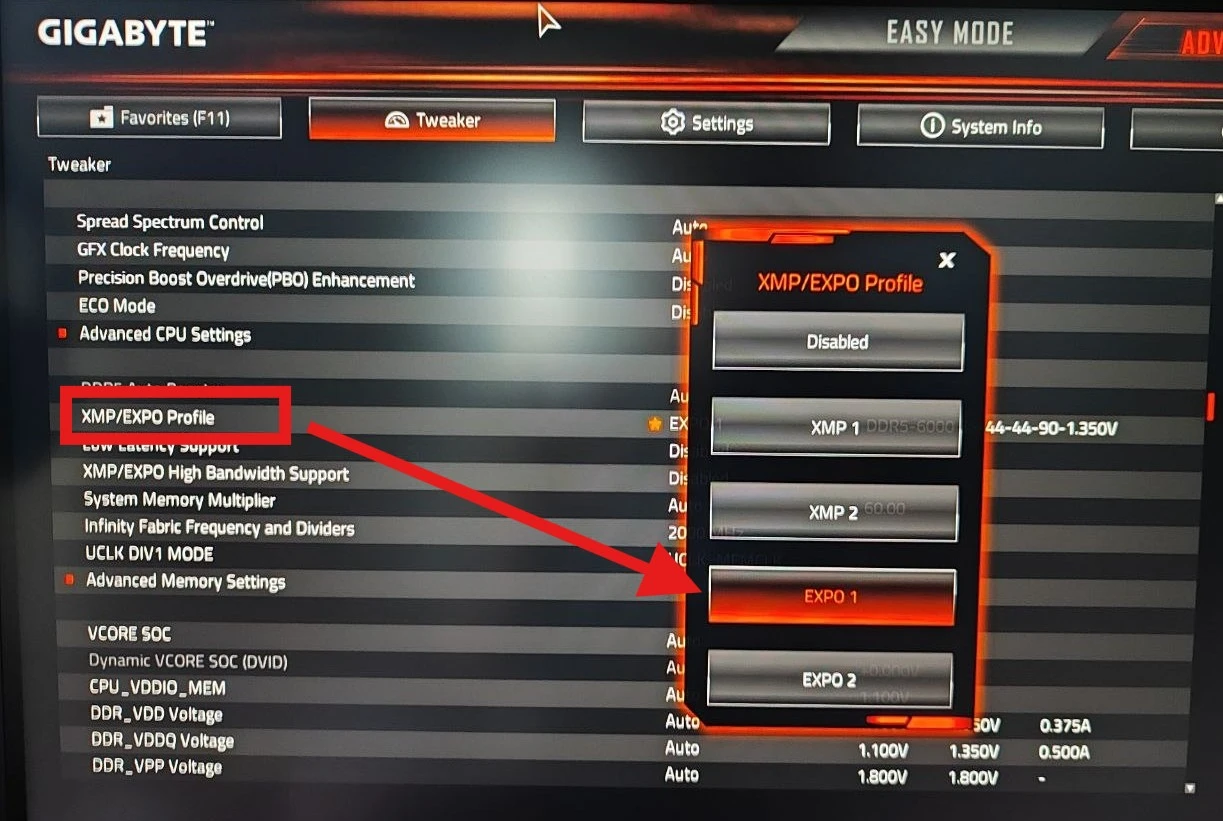
Скриншот 5: BIOS — включение XMP-профиля для оперативной памяти
Важное предупреждение: современный разгон — это тонкая настройка
Современный разгон — это не «поставил 5 ГГц и забыл». Это постоянный эксперимент, где вы ищете баланс между частотой, напряжением и температурой для вашего конкретного экземпляра процессора.
- Intel (K-серия): используйте Adaptive Mode + Offset + повышение TDP.
- Intel (не-K): вам доступны только повышение TDP и Offset (андервольтинг). Это тоже даст прирост.
- AMD Ryzen: фокус на андервольтинге через Offset и настройке Precision Boost Overdrive (PBO). AMD Ryzen Master поможет вам в этом.
Остались сомнения? Спросите нас!
Если после прочтения статьи вы всё ещё не уверены, подойдёт ли вам процессор с индексом F, или у вас возникли другие вопросы — напишите нам. Мы поможем разобраться.