
Иллюстрация переноса системы при замене накопителя.
Перенести Windows на другой диск с сохранением программ и настроек можно клонированием системного накопителя. Новый SSD должен подходить компьютеру, а выбранная программа — поддерживать ваши диски и конфигурацию. Если хотите установить систему заново, понадобится установочный носитель Windows: это другой способ, при котором программы обычно устанавливают повторно.
Перед переносом сохраните важные файлы отдельно. Затем проверьте, какой диск будет источником, а какой — целевым: данные на целевом накопителе могут быть удалены. Ниже разбираем замену диска в том же настольном компьютере, без смены материнской платы.
Клонирование или чистая установка: что выбрать
Клонирование переносит существующую систему на другой накопитель. Оно удобно, когда Windows работает нормально, но старый диск медленный или на нём не хватает места. Чистая установка позволяет начать с новой системы, а документы восстановить из резервной копии.
| Ваша задача | Подходящий путь |
|---|---|
| Сохранить привычную Windows, программы и настройки | Клонирование совместимым инструментом с последующей проверкой приложений. |
| Установить систему заново и пересобрать рабочую среду | Чистая установка Windows на новый диск и восстановление личных файлов. |
| Добавить SSD только для игр и документов | Перенос Windows не требуется: систему можно оставить на прежнем диске. |
| Спасти файлы с накопителя, который пропадает или выдаёт ошибки чтения | Сначала оценка состояния и сохранение данных. Обычная инструкция клонирования не заменяет восстановление неисправного диска. |
Клонирование переносит и существующие ошибки в настройках Windows; её версия при этом не обновляется. Если переносите Windows 10 на SSD, получите Windows 10 на SSD. Переход на Windows 11 — отдельная задача с проверкой совместимости компьютера.
Что проверить перед переносом Windows на SSD
- Резервная копия. Сохраните документы, фотографии, рабочие проекты и другие незаменимые файлы на отдельном носителе или в доступном вам хранилище. Откройте несколько файлов из копии и убедитесь, что они читаются. Второй раздел того же физического диска не защищает от отказа этого диска.
- Модель и ёмкость обоих накопителей. Запишите, откуда копируете систему и куда. Не ориентируйтесь только на буквы C: и D: — в программе переноса обозначения могут отличаться.
- Свободное место. На новом SSD должны помещаться переносимые данные и служебные разделы. Перенос на меньший диск зависит от возможностей программы и структуры разделов; одного сравнения занятого места на C: недостаточно.
- Шифрование. Проверьте BitLocker или шифрование устройства и заранее найдите ключ восстановления. Уточните в документации программы, поддерживает ли она ваш сценарий. Не отключайте защиту и не запускайте расшифровку наугад.
- Способ подключения. Для прямого клонирования программа должна видеть старый и новый диски одновременно. Если свободного подходящего разъёма нет, сначала выберите поддерживаемый программой способ подключения или восстановления из образа.
В Windows 10 и 11 список дисков можно посмотреть через меню по правому клику на кнопке «Пуск» → «Управление дисками». Это этап осмотра: не удаляйте разделы и не соглашайтесь на форматирование диска с нужными данными.
Для незнакомой программы отдельно проверьте лицензию. Возможность скачать её бесплатно ещё не означает, что перенос системы входит в бесплатную редакцию.
Почему нельзя просто перенести папку Windows
Папка Windows — лишь часть установленной системы. Для запуска нужны загрузочные файлы и правильная структура разделов. В типовой установке Windows на компьютере с UEFI/GPT, кроме раздела с системой, есть EFI-раздел, служебный MSR и раздел восстановления. Они могут не иметь букв и не отображаться в Проводнике.
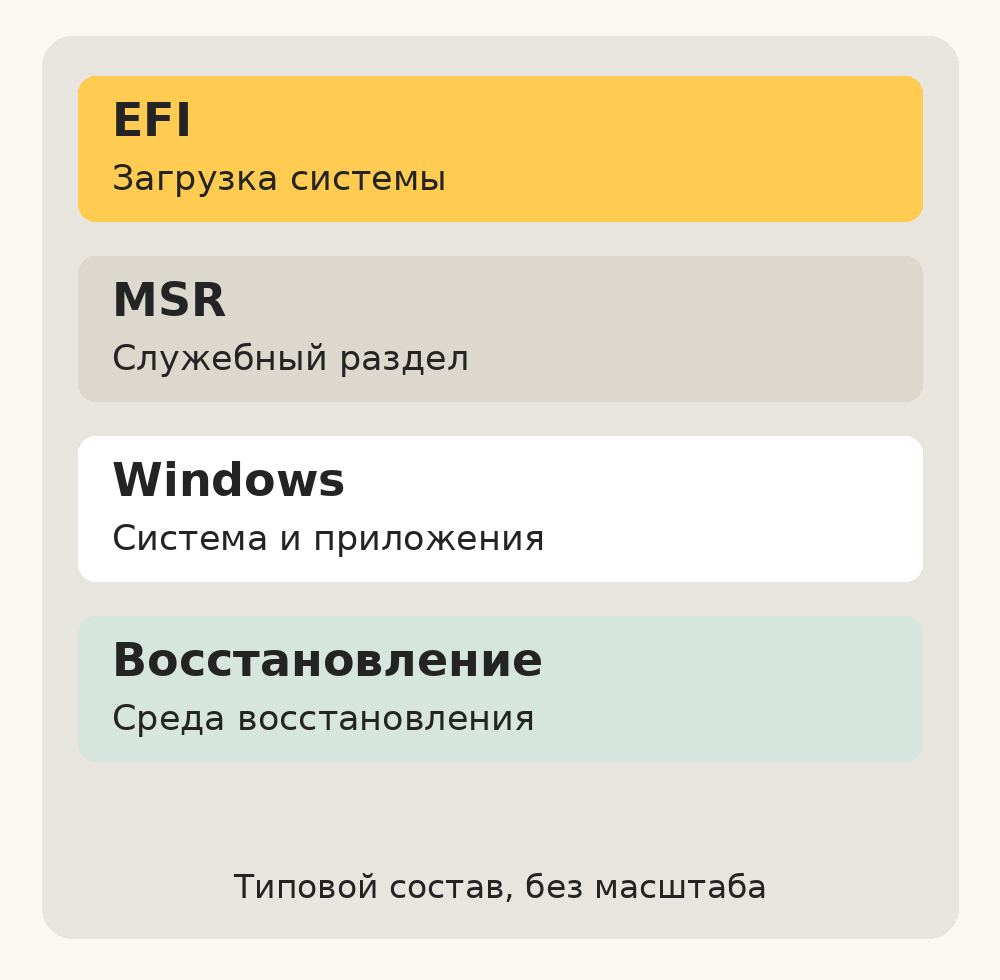
Схема показывает назначение разделов, а не их размеры. Реальная структура вашего диска может отличаться.
Поэтому копирование папки Windows на D: не создаёт готовый загрузочный диск. В инструменте переноса выбирают клонирование системного диска или предусмотренную разработчиком миграцию ОС. Если загрузочный раздел находится на другом физическом накопителе, обычного копирования диска с C: может не хватить: сначала нужно разобраться со схемой загрузки.
Перенос с HDD на SATA SSD или M.2: что меняется
Основная задача одна: перенести систему и обеспечить загрузку с нового устройства. Но способ установки SSD зависит от компьютера.
- SSD 2,5 дюйма SATA подключается к SATA-разъёму платы и питанию от блока питания. Для него также нужно подходящее место крепления в корпусе.
- SSD M.2 устанавливается в совместимый слот платы. M.2 — форм-фактор; такие накопители могут использовать SATA или PCIe/NVMe. Одинаковый внешний размер не гарантирует совместимость.
В руководстве материнской платы проверьте тип накопителя, поддерживаемую длину модуля и ограничения выбранного слота. У некоторых плат использование M.2 влияет на доступность других портов — это зависит от модели. Старый компьютер также должен поддерживать загрузку с выбранного NVMe-накопителя.
Подключайте и устанавливайте внутренние накопители при выключенном и отключённом от электросети компьютере. Если SSD ещё не выбран, начните с нашего руководства по типам накопителей, а совместимость слотов уточняйте по документации своей платы.
Какую программу использовать для клонирования
Начните со страницы поддержки производителя нового SSD. Например, Kingston предлагает Acronis True Image for Kingston: по текущим требованиям в компьютере должен быть установлен внутренний SSD Kingston. Внешнего подключения такой модели может быть недостаточно для активации.
У Samsung функция Data Migration входит в Samsung Magician. Возможности зависят от модели накопителя; наличие программы не означает поддержку переноса на любой SSD, включая OEM-модели и диски других производителей. Проверяйте список поддерживаемых устройств и ограничения текущей версии.
Скачивайте программы с официальных страниц: Acronis для Kingston и инструменты Samsung. Не используйте случайную старую сборку только потому, что её интерфейс совпадает с видеоинструкцией.
Как перенести Windows на другой диск без переустановки
Ниже — последовательность по официальной инструкции Acronis True Image for Kingston для совместимой конфигурации. Программа поддерживает Windows 10 и 11, но перед переносом нужно проверить совместимость дисков и поддержку шифрования. В другой программе названия пунктов и ограничения могут отличаться.
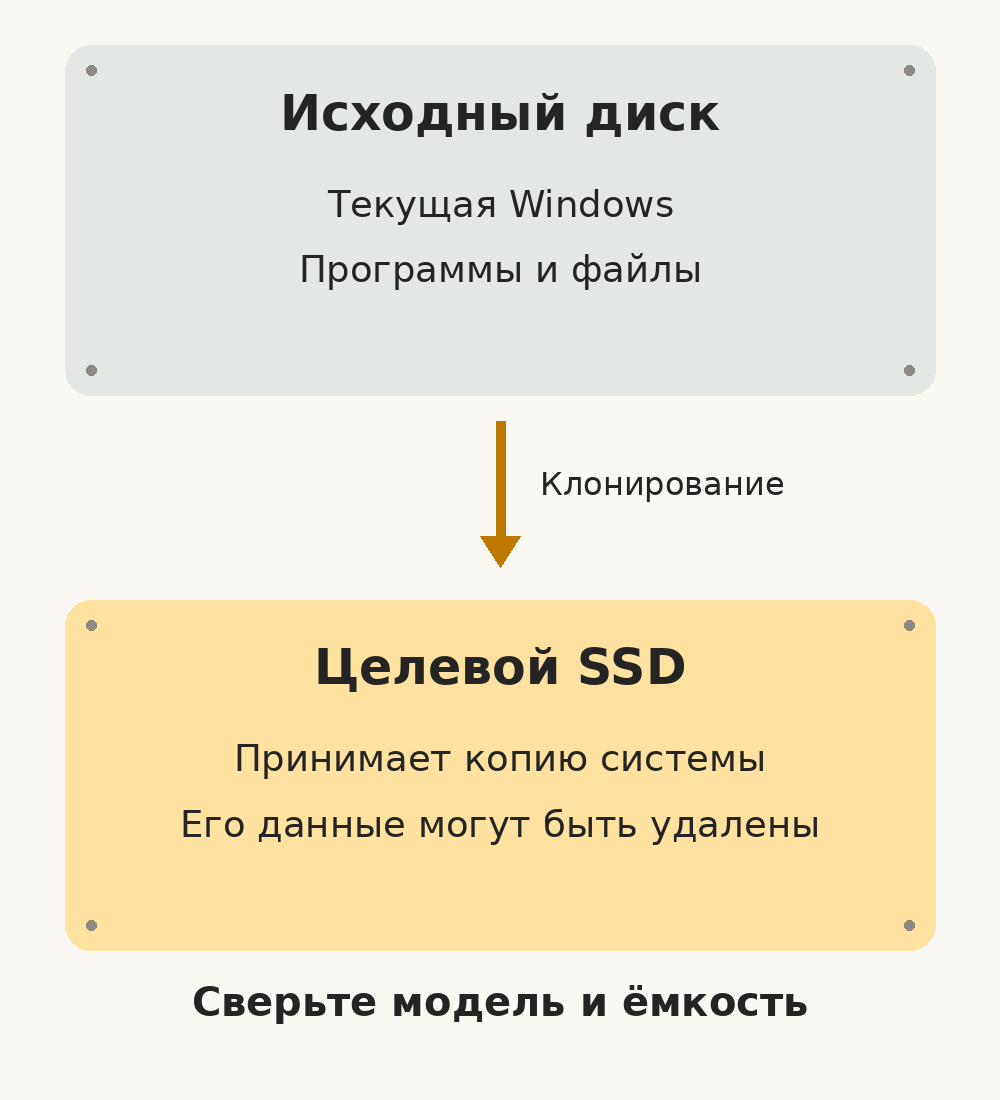
- Подключите оба накопителя. Убедитесь, что программа их видит и вы различаете модели.
- Откройте «Инструменты» → «Клонировать диск». Для стандартного переноса Kingston описывает автоматический режим.
- Выберите исходный диск. Это накопитель с переносимой системой.
- Выберите целевой SSD. Проверьте модель и ёмкость. Данные на нём могут быть уничтожены.
- Укажите замену текущего системного диска и проверьте итоговую схему разделов.
- Запустите операцию. Следуйте указаниям программы и дождитесь завершения; не прерывайте питание.
- Выключите компьютер и переходите к проверке запуска с нового накопителя.
Если вместо ожидаемой схемы программа предлагает неподходящий вариант или не позволяет продолжить, остановитесь и выясните причину. Не удаляйте разделы исходного диска ради перехода к следующему шагу мастера.
Как убедиться, что Windows запускается с нового SSD
Первый запуск проверяйте без зависимости от старого накопителя. Kingston рекомендует после завершения клонирования выключить ПК и отключить исходный диск. Если вы уверены в расположении дисков и умеете безопасно работать внутри корпуса, выполните это при отключённом питании. Иначе поручите проверку специалисту.
При необходимости выберите в меню загрузки UEFI запись Windows Boot Manager, относящуюся к новому SSD. Названия и клавиша вызова меню зависят от платы. Не меняйте произвольно режимы UEFI/Legacy, AHCI/RAID и Secure Boot: это отдельные настройки, а не универсальный способ исправить неудачный перенос.
- Windows загрузилась при отключённом старом диске.
- В системе определяется правильная модель нового накопителя.
- Открываются документы, рабочие проекты и необходимые приложения.
- Проверены активация Windows и программы с собственными лицензиями.
- После ещё одной перезагрузки система снова запускается нормально.
Старый накопитель пока сохраните как возможность вернуться к прежней системе. Подключать его обратно следует при выключенном и отключённом от электросети ПК. Очищать его можно только после проверки переноса и наличия отдельной резервной копии нужных файлов.
Если хотите установить Windows на новый SSD заново
Чистая установка подходит, если вы готовы заново установить приложения и настроить систему. Обычный перенос файлов через «Архивацию Windows» или облако не является клонированием установленной ОС.
- Сохраните данные и сведения о лицензиях. Проверьте, какой выпуск Windows нужен: Home и Pro не взаимозаменяемы при активации.
- Подготовьте установочный носитель по инструкции Microsoft.
- Выключите компьютер и отключите его от электросети. По возможности временно отключите старый накопитель и другие диски с данными, если умеете сделать это безопасно.
- Загрузитесь с установочного носителя и выберите новый SSD. Перед действиями с разделами сверяйте модель и ёмкость; не удаляйте разделы по одному лишь номеру «Диск 0».
- Завершите установку, установите нужные драйверы и приложения, восстановите личные файлы.
Старый диск не очищайте до проверки результата. Если Windows просит ключ, а вы не можете подтвердить подходящую лицензию, сначала решите вопрос активации.
Что делать, если после переноса система не запускается
| Симптом | Что проверить сначала |
|---|---|
| SSD не виден в UEFI | Подключение, питание SATA-диска, совместимость M.2 и ограничения слота по руководству платы. |
| Диск виден, но Windows не стартует | Выбранную запись загрузки, итог клонирования и перенос служебных разделов. Не форматируйте диск для проверки. |
| Без старого диска загрузка пропадает | Не остались ли загрузочные файлы на старом накопителе. Вернитесь к рабочей конфигурации и выясните, на каком диске находятся загрузочные разделы. |
| Запрошен ключ BitLocker | Идентификатор ключа на экране и соответствующий ключ восстановления. Не удаляйте разделы, чтобы убрать запрос. |
| На новом SSD доступна не вся ёмкость | Расположение разделов и нераспределённого пространства в «Управлении дисками». Способ расширения зависит от этой схемы. |
Команды восстановления загрузчика зависят от разметки и режима загрузки. Если не уверены в причине ошибки, сохраните снимок схемы дисков и точный текст сообщения. Это полезнее для диагностики, чем последовательный запуск случайных команд.
Вопросы о переносе Windows
Как перенести Windows 10 и Windows 11: есть ли разница?
Принцип одинаков: совместимая программа переносит установленную систему вместе с необходимыми разделами. Проверяйте поддержку своей версии ОС и конфигурации. Обычная поддержка Windows 10 завершилась 14 октября 2025 года; перенос на SSD её не возобновляет. Условия расширенных обновлений безопасности и поддержку вашего выпуска проверяйте отдельно.
Можно ли перенести Windows с большого HDD на меньший SSD?
Иногда можно, если программа умеет уменьшать переносимые разделы, а данные помещаются на целевом диске. Это не гарантируется по одной цифре «занято». До запуска проверьте ограничения инструмента и его предварительную схему переноса.
Перенос на другой компьютер выполняется так же?
Нет: меняются оборудование, драйверы и условия активации. Эта инструкция относится к замене накопителя в том же ПК. Право переноса Windows и других лицензий на новое устройство нужно проверять отдельно.
Что означает «перенести Windows на диск D:»?
Сначала выясните, D: — раздел того же устройства или другой физический накопитель. Буква не описывает устройство и не определяет загрузку. Если цель — освободить C:, возможно, достаточно перенести личные файлы, а не всю систему.
Когда нужна помощь с заменой накопителя
Сложнее всего случаи, когда SSD не определяется, загрузочные разделы находятся на разных дисках или важные данные существуют в единственном экземпляре. Перед обращением подготовьте модель платы, старого и нового накопителей, версию Windows и описание ошибки.
В сервисном центре Роботкомп можно уточнить возможность диагностики и состав работ для вашего компьютера. При планировании апгрейда сначала стоит проверить совместимость накопителя и состояние системы: замена всего ПК для этой задачи требуется далеко не всегда.
Документация
- Kingston: установка и клонирование в Acronis True Image for Kingston.
- Руководство Acronis True Image для Kingston.
- Microsoft: разделы системного диска UEFI/GPT.
- Microsoft: поиск ключа восстановления BitLocker.
- Microsoft: переустановка Windows с установочного носителя.
- Samsung: Magician и инструменты переноса.
Инструкции и условия программ проверены 7 октября 2026 года. Перед переносом сверяйтесь с документацией своей версии и модели оборудования.