
Коротко о главном
Если коротко: стресс-тест процессора и видеокарты — это проверка компьютера искусственной нагрузкой выше, чем в любой реальной задаче, чтобы за 15–30 минут увидеть то, на что в обычной игре ушли бы недели случайных вылетов. Для процессора используют OCCT или Prime95, для видеокарты — FurMark или 3DMark, а для проверки всей системы целиком — OCCT или AIDA64. Во время теста следят за температурой, частотой и появлением ошибок; если через 15–30 минут нет ни артефактов на экране, ни ошибок, ни падения частоты — систему можно считать стабильной. По сути, стресс-тест — это и есть основной способ проверить стабильность компьютера, а не гадать по ощущениям. Ниже — подробно, какую программу выбрать и как читать результаты.
Что такое стресс-тест и зачем он нужен
Стресс-тест — это программа, которая специально загружает процессор или видеокарту на 100% вычислениями, не имеющими практической пользы (например, поиском простых чисел или отрисовкой сложной 3D-сцены по кругу), чтобы получить максимальный нагрев и нагрузку, которых в реальных задачах почти не бывает. Смысл — не сломать компьютер, а найти его слабое место в контролируемых условиях, а не посреди игры или рабочего проекта.
Стресс-тест стоит провести в четырёх ситуациях:
- Проверка новой сборки. Убедиться, что все компоненты работают стабильно вместе, прежде чем начать пользоваться компьютером каждый день.
- Проверка охлаждения. Увидеть, до какой температуры реально нагреваются процессор и видеокарта на пределе, а не только в играх средней тяжести.
- Проверка после разгона или андервольтинга. Убедиться, что новые настройки частот или напряжения стабильны, а не просто «вроде бы работает» в паре игр.
- Диагностика случайных вылетов и синих экранов. Стресс-тест провоцирует нестабильность быстрее, чем ожидание, когда проблема проявится сама по себе.
Подготовка к стресс-тесту
Три шага перед запуском, которые экономят время и делают результат достовернее:
- Настройте мониторинг. Заранее выведите температуру и загрузку на экран — как это сделать, подробно разобрали в статье «Как вывести температуру процессора и видеокарты на экран». Многие программы для стресс-теста показывают показатели и сами, но параллельный мониторинг через MSI Afterburner надёжнее и даёт график по времени.
- Обеспечьте нормальное охлаждение. Боковую панель корпуса снимать не нужно — это, наоборот, ухудшает воздушный поток на большинстве корпусов. А вот убедиться, что корпус стоит не вплотную к стене и вентиляционные отверстия ничем не закрыты — стоит.
- Закройте фоновые программы. Браузер с десятками вкладок, майнеры, лишние оверлеи — всё это тоже грузит процессор и искажает результат теста.
Обзор программ для стресс-теста
У каждой программы своя специализация — универсального инструмента «на все случаи» нет, поэтому обычно используют не одну, а две-три программы по очереди.
| Программа | Для чего | Особенности |
|---|---|---|
| OCCT | CPU + GPU + блок питания + RAM | Лучшая для комплексной проверки, есть встроенный тест на ошибки и отдельный тест блока питания |
| Prime95 | CPU (максимальный нагрев) | Один из самых жёстких тестов для процессора, но режим Small FFT греет сильнее, чем любая реальная задача — подробнее ниже |
| AIDA64 | CPU + RAM + вся система | Стресс-тест ближе к «тяжёлой реальной» нагрузке, чем к синтетическому максимуму — удобно, если Prime95 кажется избыточно жёстким |
| FurMark | GPU (максимальный нагрев) | Народное прозвище — «утюг» для видеокарты, жёстко проверяет охлаждение GPU |
| 3DMark | GPU + CPU | Игровой бенчмарк с нагрузкой, близкой к реальным играм, а не к синтетическому максимуму |
Скачивать программы стоит только с официальных сайтов: OCCT, Prime95, AIDA64, FurMark, 3DMark.
Важный нюанс про Prime95: режим Small FFT создаёт нагрев заметно выше, чем любая реальная задача — это скорее тест охлаждения на пределе, чем показатель стабильности. Для проверки именно стабильности (в том числе памяти) точнее режим Blend или Large FFT — они греют не так экстремально, зато честнее показывают, выдержит ли система реальную длительную нагрузку.
Пошаговая инструкция по стресс-тесту
Тест процессора: OCCT или Prime95
Запустите тест на 15–30 минут. Следите за температурой — у современных процессоров опасная зона обычно начинается ближе к 95–100°C, но точный безопасный предел отличается от модели к модели, лучше свериться с характеристиками своего процессора. Одновременно следите за ошибками: в OCCT они подсвечиваются прямо в интерфейсе, Prime95 сообщает об ошибке (error) в логе тестового потока.
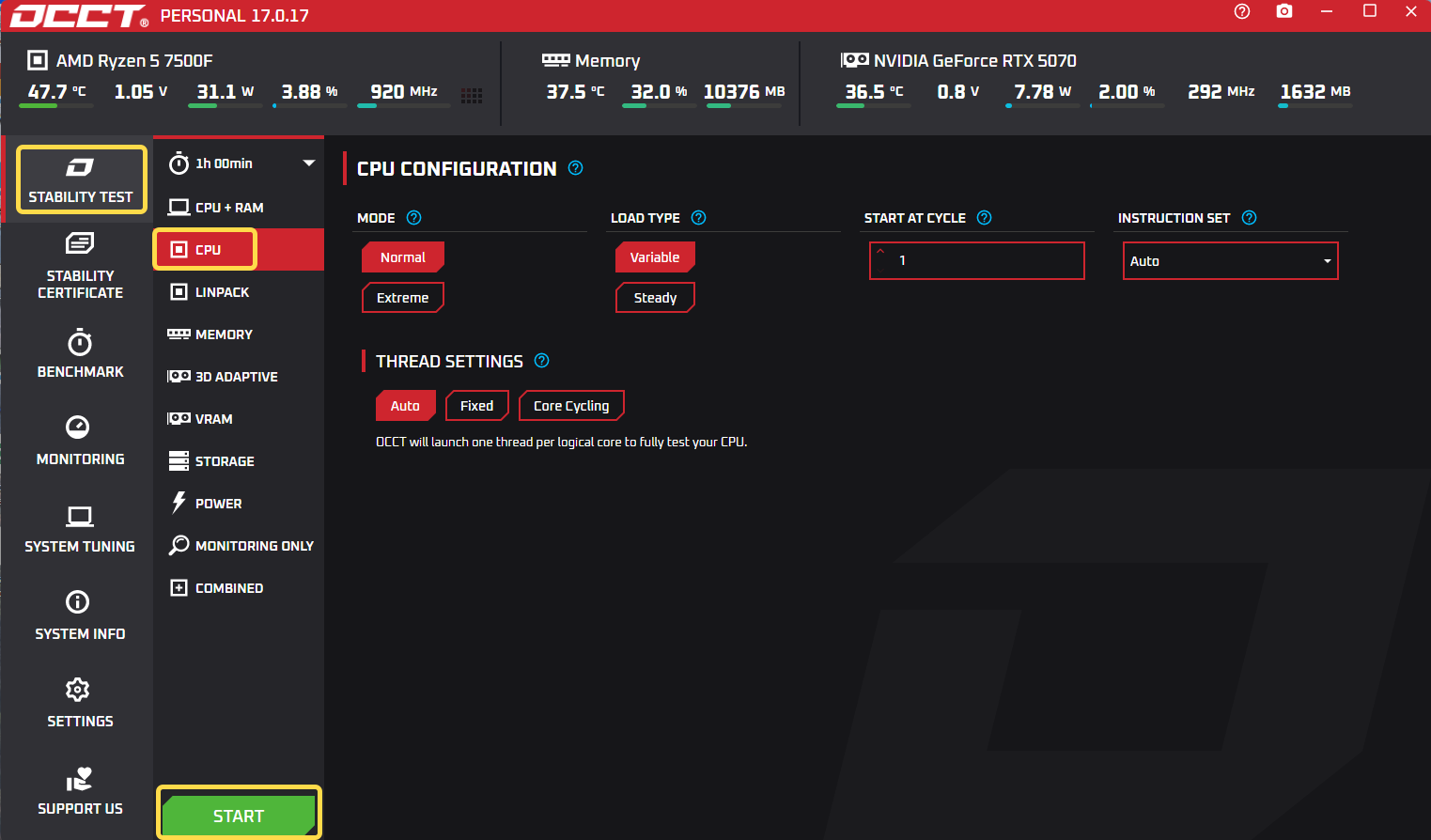
Скриншот 1: Стресс-тест процессора в OCCT
Тест видеокарты: FurMark или 3DMark
Запустите тест на 15–20 минут. Ориентировочно безопасная температура видеокарты под нагрузкой при воздушном охлаждении — до 80–90°C, опять же в зависимости от конкретной модели. Кроме температуры, смотрите на саму картинку: мерцающие точки, полосы или искажения текстур — признак нестабильности видеопамяти, даже если тест не вылетел и температура в порядке.
Отдельно у 3DMark есть специальный режим Stress Test — не путать с обычным бенчмарком. Он прогоняет один и тот же тестовый сценарий по кругу (обычно 20 циклов за 10 минут в стандартной версии) и сравнивает частоту кадров между циклами. Если стабильность держится на уровне 97% и выше от первого прогона — результат можно считать надёжным; заметное падение стабильности ниже этого порога говорит о троттлинге или нестабильности частот, даже если явных ошибок или вылетов не было.
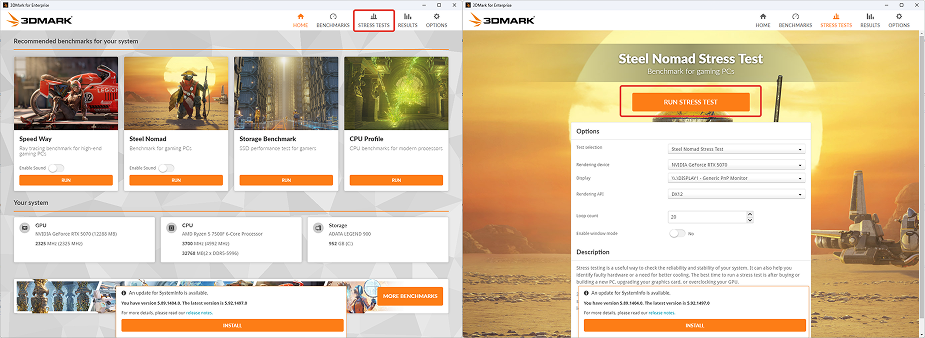
Скриншот 2: Результат Stress Test в 3DMark
Комплексный тест: OCCT или AIDA64
В OCCT для блока питания есть отдельный, специально заточенный тест Power в левом меню — он использует особый паттерн нагрузки, который резко поднимает энергопотребление CPU и GPU одновременно, чтобы быстрее выявить слабый или нестабильный блок питания. Разработчики рекомендуют запускать именно его первым: если с блоком питания проблема, тест Power обычно показывает это за пару минут, а не через полчаса общего тестирования.
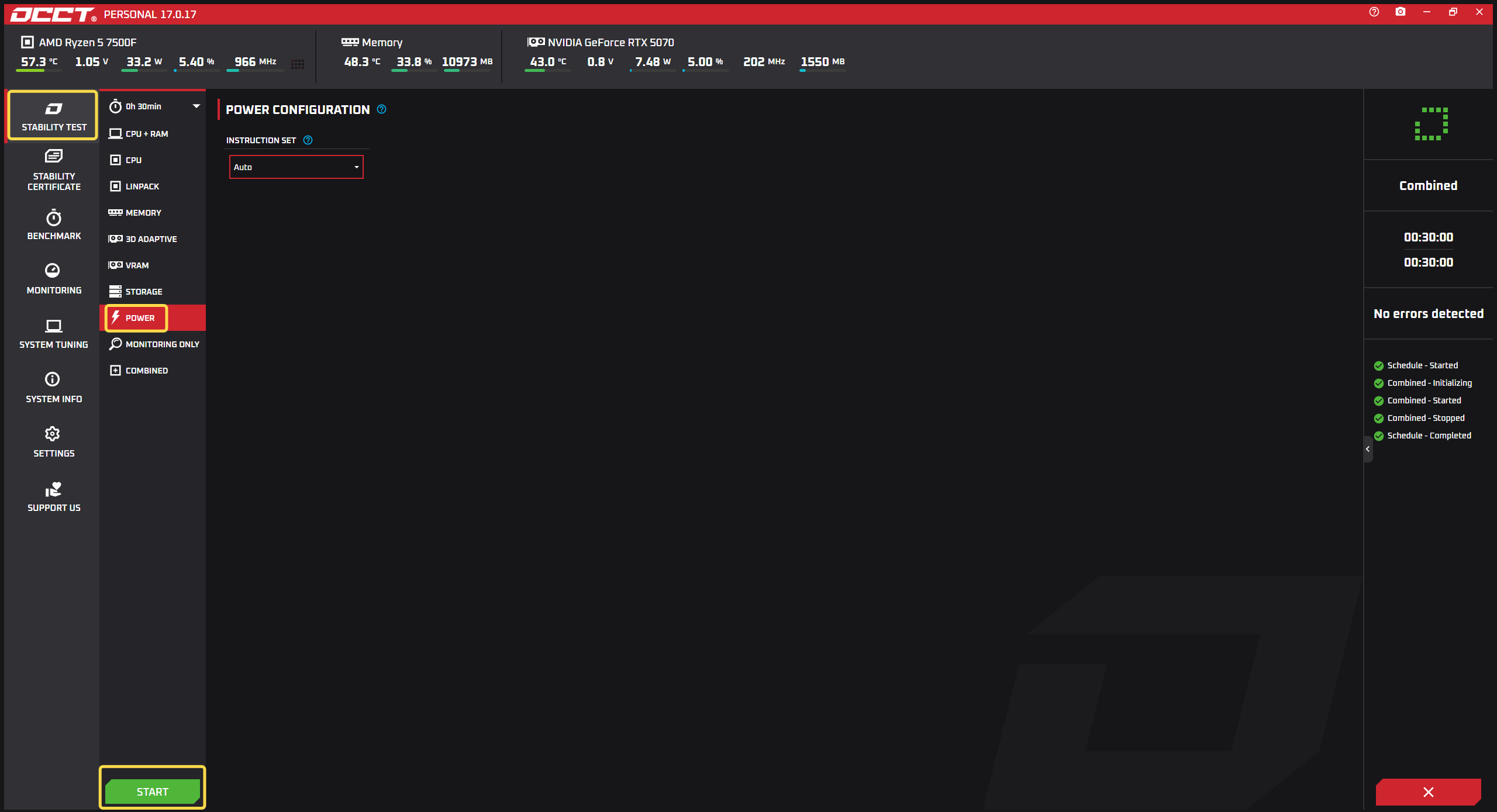
Скриншот 3: Тест блока питания Power в OCCT
После этого нагрузите процессор и видеокарту одновременно через комплексный тест (отметьте CPU + 3D Adaptive + VRAM) — это ближе к тому, что происходит в тяжёлых играх и рендеринге, чем тест каждого компонента по отдельности, и заодно попутно продолжает нагружать блок питания уже более длительно. Для видеокарты в режиме 3D Adaptive есть выбор между Steady (нагрузка выходит на максимум и держится ровно — проверка теплового потолка) и Variable (нагрузка колеблется, имитируя смену сцен в игре — ближе к реальному использованию). Для единообразия с настройками CPU из шага выше логичнее выбрать Variable, но если цель — именно найти предел по нагреву, Steady тоже оправдан.
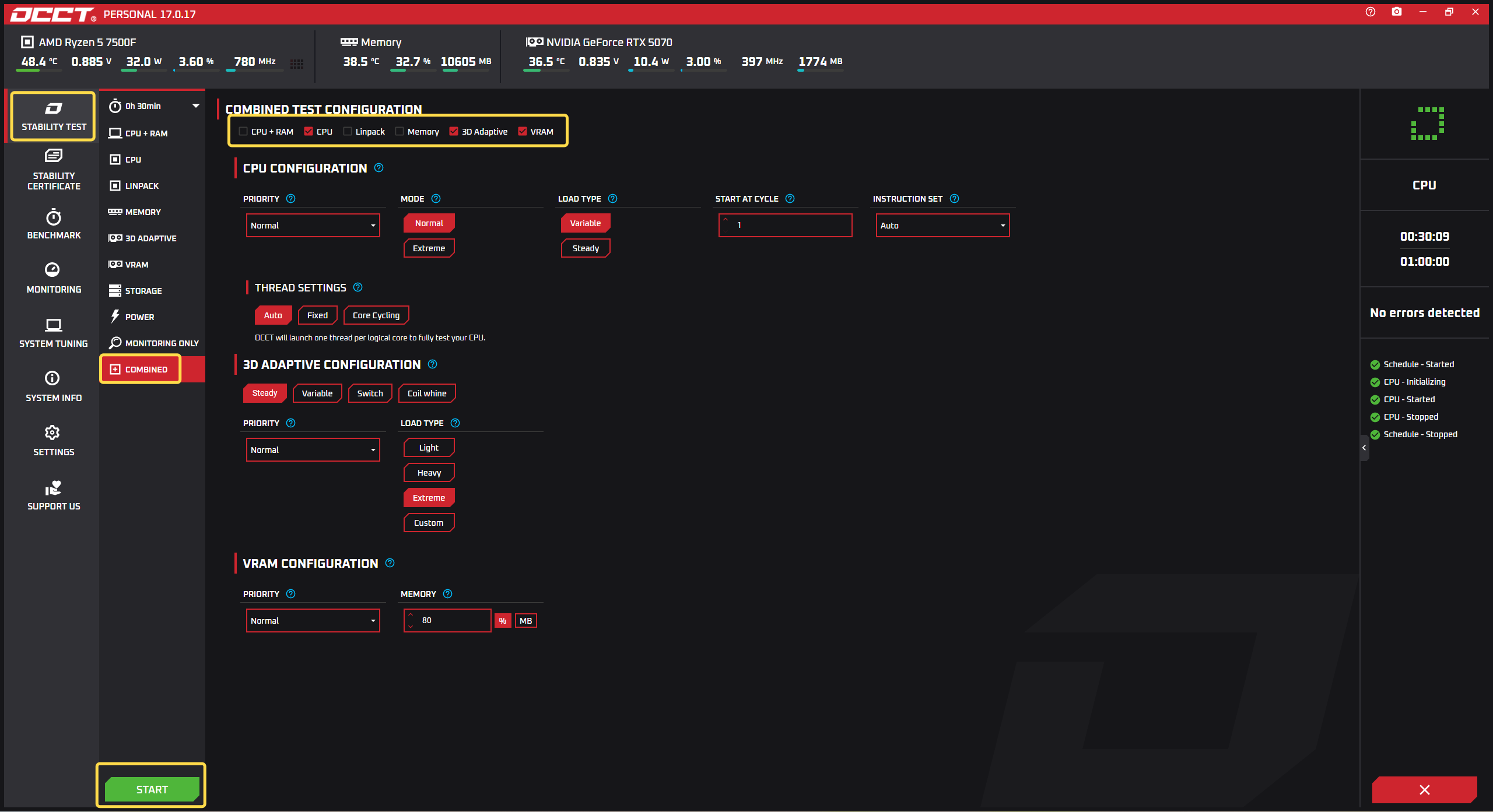
Скриншот 4: Комплексный тест CPU + 3D Adaptive + VRAM в OCCT

Что смотреть во время теста
- Максимальная температура CPU и GPU. Пиковое значение важнее среднего.
- Частота CPU и GPU. Если частота во время теста заметно падает ниже базовой — это признак троттлинга от перегрева или нехватки питания.
- Ошибки. Красные строки в OCCT, сообщения об ошибке в Prime95, синий экран или неожиданный вылет теста — любой из этих признаков означает нестабильность.
- Потребляемая мощность. Полезно сверить с расчётом через калькулятор блока питания, чтобы убедиться, что есть запас по мощности.
Нормальные и критические результаты
| Результат теста | Что это значит |
|---|---|
| Температуры в норме, ошибок нет | Система стабильна |
| Температуры высокие, но ошибок нет | Стабильность есть, но нужна оптимизация охлаждения — иначе со временем троттлинг вернётся |
| Появились ошибки, артефакты или вылет | Система нестабильна — нужна отдельная диагностика причины |
Если результат — «система нестабильна», для поиска причины пригодится отдельный разбор «Почему не загружены процессор и видеокарта» — там же описано, как отличить перегрев от проблем с блоком питания и памятью. А если, наоборот, всё стабильно, но хочется снизить температуру про запас — есть отдельный гайд про «андервольтинг видеокарты».
Частые ошибки при стресс-тестировании
- Слишком короткий тест. Меньше 10 минут недостаточно — нестабильность часто проявляется только после прогрева компонентов до рабочей температуры.
- Тест без мониторинга температуры. Без цифр на экране легко пропустить момент, когда компонент уже перегрелся и ушёл в троттлинг, хотя тест формально «прошёл».
- Тест в плохо проветриваемом корпусе. Результат теста в тесном пространстве без движения воздуха не покажет реальное поведение компьютера на своём привычном месте.
- Игнорирование единичных ошибок. Одна ошибка за долгий тест — это не «почти прошёл», а сигнал нестабильности, который стоит проверить повторным тестом.
Заключение
Стресс-тест процессора и видеокарты — не разовая формальность, а обязательный этап проверки после сборки компьютера, разгона или андервольтинга. 15–30 минут теста экономят часы поиска причины случайного вылета в игре через несколько месяцев.
В Роботкомп каждый собранный компьютер проходит стресс-тестирование перед отправкой — поэтому если не хочется тестировать самостоятельно, разумная альтернатива — готовая сборка, которая уже прошла проверку на заводе.
Смотреть готовые сборки в каталоге Роботкомп
Получить консультацию по выбору и настройке компьютера
С уважением, Команда Роботкомп!