

Коротко о главном
Компьютер для учёбы не требует больших вложений: для Word, Excel, браузера и видеозвонков достаточно процессора уровня Intel Core i3 или AMD Ryzen 5 с интегрированной графикой, 8-16 ГБ оперативной памяти и SSD-накопителя от 256 ГБ. Дискретная видеокарта не нужна, если только не приходится регулярно работать в AutoCAD, Photoshop или похожих программах — тогда процессор и память стоит брать с запасом. Стационарный ПК часто даёт больше мощности за те же деньги, чем ноутбук, — дальше разбираем, что выбрать конкретно вам.
Какие задачи решает студент за компьютером
Основная нагрузка на учёбе — это офисные программы (Word, Excel, PowerPoint), браузер с десятком открытых вкладок и видеосвязь для онлайн-занятий или пар с трансляцией. Ни одна из этих задач не требует мощного железа: текстовый редактор и таблицы почти не нагружают процессор, а видеозвонки — вопрос стабильного интернета куда больше, чем производительности компьютера.
К этому добавляются сервисы для групповой работы — совместные документы в Google Docs или Яндекс.Документах, облачные хранилища для курсовых и дипломов, электронные библиотеки и системы дистанционного обучения вуза. Всё это работает прямо в браузере и не требует ничего сверх обычной офисной сборки — единственное, на что стоит обратить внимание, это стабильная сеть (Wi-Fi или Ethernet) и достаточно оперативной памяти, чтобы десяток вкладок с документами, почтой и видеозвонком не заставляли систему подтормаживать.
Часть студентов сталкивается с более требовательными программами в зависимости от специальности: будущим архитекторам и инженерам нужен AutoCAD или Компас-3D, дизайнерам — Photoshop и Illustrator, начинающим программистам — среда разработки и иногда локальные базы данных. Для этих сценариев требования к железу выше, чем для базовой учёбы, — если вы пишете код параллельно с учёбой, подробный разбор требований есть в статье «Как выбрать компьютер для программирования».
Требования к комплектующим
Процессор: Intel Core i3 или AMD Ryzen 5 начального уровня
Для офисных задач и браузера достаточно четырёхъядерного процессора уровня Intel Core i3. У AMD прямого аналога начального уровня в актуальной линейке почти не осталось — бюджетные десктопные APU у AMD сейчас маркируются как Ryzen 5 (например, Ryzen 5 5500GT), хотя по классу и цене это тот же входной уровень, что и Core i3. Такой процессор не станет узким местом ни в Word, ни в Zoom, ни при просмотре лекций. Частота и количество ядер для этих задач почти не имеют значения: браузер и офисные программы упираются в объём памяти и скорость диска гораздо раньше, чем в процессор. Если бюджет позволяет, процессор на ступень выше (Intel Core i5 или AMD Ryzen 5 с 6 ядрами) даёт запас на будущее и пригодится, если специальность потребует более тяжёлый софт вроде AutoCAD или Photoshop — переплата за процессор здесь окупается на несколько лет вперёд, а не устаревает уже на втором курсе.
Оперативная память: 8-16 ГБ
8 ГБ — это заметно больше, чем формально требуют сама система и офисные программы: Windows 11 официально требует всего 4 ГБ RAM, а Microsoft 365 — тоже от 4 ГБ. Но на практике одновременно с документом открыт браузер с вкладками, мессенджер и видеозвонок, поэтому 16 ГБ — комфортный уровень, который не заставит систему тормозить при обычной многозадачности. Для более тяжёлого софта официальные цифры выше: у AutoCAD минимум 8 ГБ, рекомендовано 16 ГБ (и от 32 ГБ для тяжёлых 3D-сцен и больших массивов данных), у Photoshop — тот же минимум 8 ГБ и рекомендация 16 ГБ. То есть для этих программ 16 ГБ — уже официальный минимум для комфортной работы, а не запас на будущее.
Накопитель: SSD от 256 ГБ
Это главный пункт, на котором не стоит экономить. Жёсткий диск (HDD) даже в паре с хорошим процессором ощутимо тормозит загрузку Windows, открытие программ и файлов — SSD решает это полностью, и разница чувствуется в первые же минуты работы за компьютером: загрузка системы занимает секунды вместо минуты, а открытие тяжёлого документа или презентации с картинками не сопровождается характерным «подвисанием» жёсткого диска. 256 ГБ хватает под систему, офисные программы и учебные файлы; если специальность предполагает работу с большими файлами (видео, 3D, дизайн) — стоит смотреть от 512 ГБ, чтобы не разбираться каждый месяц, что удалить ради свободного места. Подробнее о разнице форматов накопителей — в статье «Как выбрать накопитель для компьютера».
Видеокарта: встроенной достаточно
Для учёбы отдельная видеокарта не нужна — современный процессор со встроенной графикой спокойно тянет офисные программы, браузер, просмотр видео и даже Photoshop с Illustrator в лёгких проектах: у встроенной графики Intel официальный минимум Photoshop в 1,5 ГБ видеопамяти и рекомендованные 2 ГБ закрываются динамическим выделением памяти из общей RAM системы, если её самой хватает с запасом (16 ГБ и больше). Дискретная видеокарта нужна только тем, кто параллельно с учёбой играет в требовательные игры или работает с 3D-моделированием и видеомонтажом на профессиональном уровне — это уже отдельный бюджет сверх базовой учебной сборки. Даже для AutoCAD и Компас-3D на уровне учебных чертежей встроенной графики современного процессора обычно достаточно: тяжёлые сцены и рендер в реальном времени актуальны уже на старших курсах архитектурных и инженерных специальностей, а не с первого семестра.
| Компонент | Для учёбы | Для AutoCAD / Photoshop |
|---|---|---|
| Процессор | Intel Core i3 / 4 ядра | Intel Core i5 / 6 ядер |
| Оперативная память | 8-16 ГБ | 16-32 ГБ |
| Накопитель | SSD 256 ГБ | SSD 512 ГБ |
| Видеокарта | Встроенная | Встроенная (для Photoshop хватает и минимума, и рекомендованного объёма) |

Бюджетно — не значит ненадёжно
Самый дешёвый способ собрать бюджетный ПК — купить б/у комплектующие по отдельности, но для студента это чаще риск, чем реальная экономия: нет гарантии, неизвестен реальный ресурс накопителя и блока питания, а разбираться в диагностике неисправностей самостоятельно во время сессии — не лучшее занятие. Готовая сборка от производителя с новыми комплектующими и официальной гарантией стоит немного дороже россыпи б/у-деталей, но экономит время и нервы, если что-то выйдет из строя в разгар учебного года.
На все компьютеры в каталоге Роботкомп действует 3 года гарантии — для бюджетной учебной сборки это существенно: в течение всего обучения в вузе компьютер остаётся на гарантии производителя, а не только на первый год, как часто бывает у отдельных комплектующих, купленных россыпью.
Стационарный ПК или ноутбук
Здесь у студента расчёт честно отличается от других сценариев: мобильность часто становится настоящей необходимостью — пары, библиотека, общежитие без гарантированного рабочего места. Если компьютер нужно регулярно носить с собой, ноутбук — оправданный выбор, несмотря на переплату за компактность.
Но если у вас есть постоянное место — дома, в своей комнате в общежитии — стационарный ПК для студента почти всегда выгоднее: за те же деньги он даёт заметно больше производительности, чем ноутбук, реже требует ремонта и его проще проапгрейдить через год-два, если появится возможность добавить памяти или сменить накопитель. Компромиссный вариант — компактный моноблок или мини-ПК дома плюс недорогой лёгкий ноутбук или планшет для пар, если бюджет это позволяет.
Есть и практические плюсы стационарного ПК в общежитии или съёмной комнате: он не занимает место на столе так, как ноутбук с отдельной мышью и подставкой, не нагревает руки и колени, как это бывает с бюджетными ноутбуками под нагрузкой, и его проще чинить на месте — заменить блок питания или накопитель в системном блоке значительно дешевле и быстрее, чем нести ноутбук в сервис и ждать заказа детали. Минус очевиден: системный блок нужно один раз перевезти, а дальше он остаётся на месте — если переезды между общежитием и домом на каникулах часты, это стоит учитывать заранее.
Как распределить бюджет
Если бюджет ограничен, порядок приоритета для учебного компьютера такой: сначала SSD, потом объём памяти, и только в последнюю очередь — процессор помощнее. Экономия на накопителе в пользу более дорогого процессора — самая частая ошибка при сборке бюджетного ПК: разница в цене между HDD и SSD почти всегда меньше, чем разница в ощущениях от работы за компьютером каждый день в течение всех лет учёбы.
Готовые бюджетные сборки
В каталоге Роботкомп есть готовые ПК для учёбы разных уровней — от самого доступного варианта до сборки с запасом под более тяжёлые программы, и в каждой из них накопитель и память уже сбалансированы правильно, без необходимости донастраивать конфигурацию самостоятельно.
-
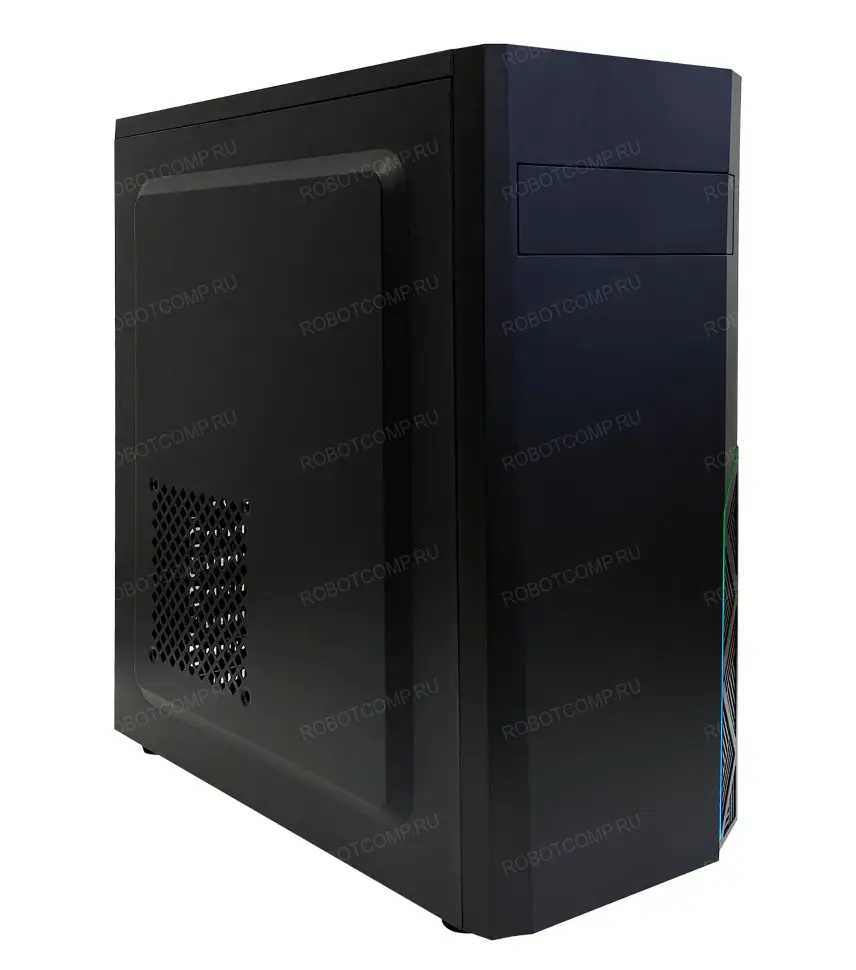
Самый бюджетный
Босс
Intel Core i3-12100
16 ГБ DDR4, SSD M.2 480 ГБ, встроенная графика.
Для Word, Excel, браузера и видеозвонков.от 43 569 ₽
-
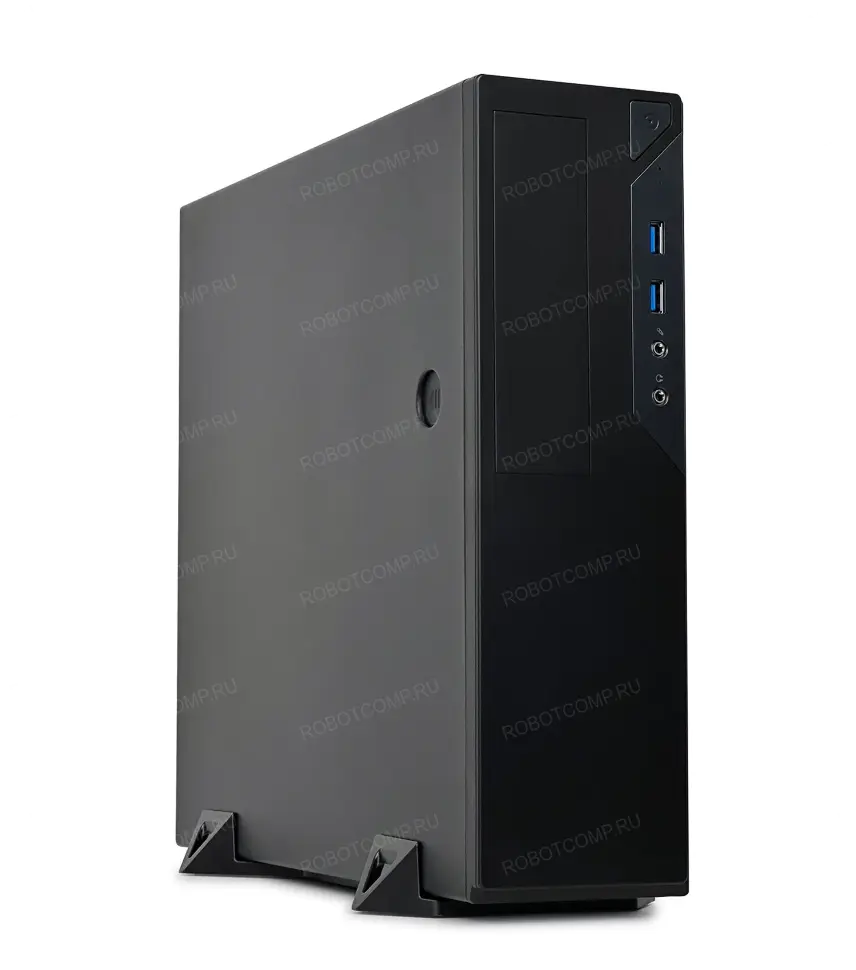
С запасом памяти
Аллигатор Мини 3.0
AMD Ryzen 5 5600G
32 ГБ DDR4, SSD M.2 480 ГБ, встроенная графика.
Комфортная многозадачность без тормозов.от 57 117 ₽
-
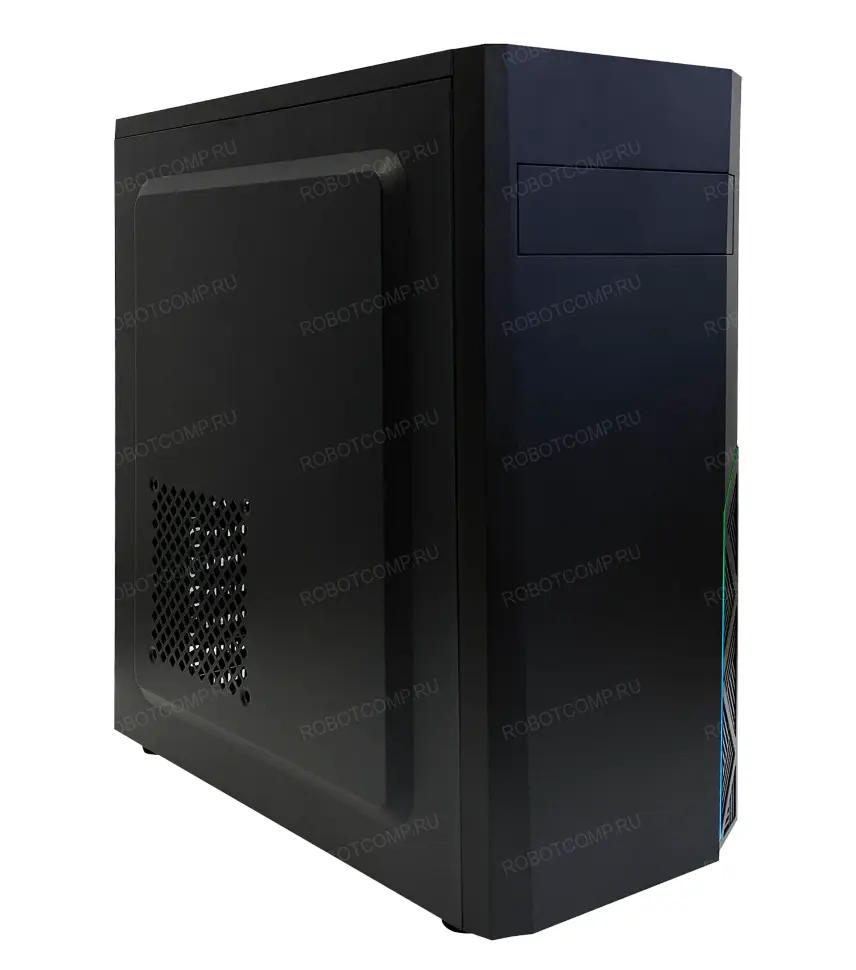
Для AutoCAD и Photoshop
Бухгалтер
Intel Core i5-12400
16 ГБ DDR4, SSD M.2 480 ГБ, 6 ядер.
Запас мощности для более тяжёлых учебных программ.от 49 716 ₽
Заключение
Какой компьютер нужен для учёбы — решают не мегагерцы, а баланс: процессор уровня i3, 16 ГБ памяти и SSD от 256 ГБ закрывают учёбу на любом факультете, где не требуется специализированный тяжёлый софт. Компьютер для универа не обязан быть дорогим — переплата за процессор, который не нагружают Word и браузер, почти всегда не окупается, а вот накопитель SSD вместо HDD ощущается сразу и во всём. Если специальность требует AutoCAD, Photoshop или похожих программ — закладывайте на ступень больше памяти и ядер с самого начала. Учёба обычно занимает 4-6 лет, и компьютер, собранный с небольшим запасом по памяти и накопителю с самого начала, спокойно дослужит до диплома без необходимости что-то менять на середине пути — тогда как сборка впритык по минимуму рискует упереться в нехватку памяти уже на втором-третьем курсе, когда проекты и файлы накопятся.
Смотреть все бюджетные компьютеры в каталоге Роботкомп
Получить консультацию по подбору сборки
С уважением, Команда Роботкомп!