
Коротко о главном
Если коротко: проще всего вывести температуру процессора и видеокарты на экран через бесплатную связку программ MSI Afterburner + RivaTuner Statistics Server (RTSS) — вторая программа устанавливается вместе с первой автоматически. Настройка занимает 5–10 минут: поставить программу, отметить галочками нужные показатели (температуру, загрузку, FPS) и назначить горячую клавишу. Есть и более простые варианты для одной конкретной видеокарты — фирменные приложения NVIDIA App и AMD Adrenalin, но полный набор показателей без ограничений даёт именно Afterburner. Ниже — пошаговая инструкция и разбор альтернатив.
Зачем выводить температуру на экран во время игры
Казалось бы, зачем следить за температурой прямо в игре, если можно просто открыть диспетчер задач или отдельную программу? Дело в том, что переключаться между игрой и другой программой неудобно, а иногда и невозможно — игра в полноэкранном режиме просто свернётся. Отображение температуры процессора и видеокарты прямо поверх игры решает эту проблему: цифры видно постоянно, без единого лишнего действия.
Вот три главные причины, зачем это нужно:
- Контроль перегрева. Если процессор или видеокарта работают слишком горячими, компьютер автоматически снижает их частоту, чтобы защитить железо от повреждения. Это называется троттлинг. Без цифр на экране вы просто увидите просадку FPS и не поймёте причину.
- Диагностика проблем. Если игра начинает подтормаживать, температура на экране сразу подскажет, в чём дело — перегрев, нехватка видеопамяти или процессор не справляется с нагрузкой.
- Проверка после разгона или чистки компьютера. Если вы недавно разгоняли видеокарту или чистили компьютер от пыли, вывод температуры на экран — самый простой способ сразу увидеть результат.
Основной способ: MSI Afterburner + RivaTuner Statistics Server
MSI Afterburner — бесплатная программа, которая считывает показатели датчиков процессора и видеокарты. Сама по себе она не умеет рисовать оверлей (наложение) поверх игры — для этого ей нужна программа-компаньон RivaTuner Statistics Server, или сокращённо RTSS. Хорошая новость: устанавливать их по отдельности не нужно, RTSS ставится автоматически вместе с Afterburner. Способ работает с видеокартами любого производителя — NVIDIA, AMD, Intel Arc.
Шаг 1. Установите MSI Afterburner
Скачайте программу с официального сайта MSI и запустите установку. В процессе появится предложение поставить RivaTuner Statistics Server — обязательно согласитесь, без неё оверлей не заработает. После установки в трее (иконки рядом с часами) должны появиться два значка — Afterburner и RTSS.
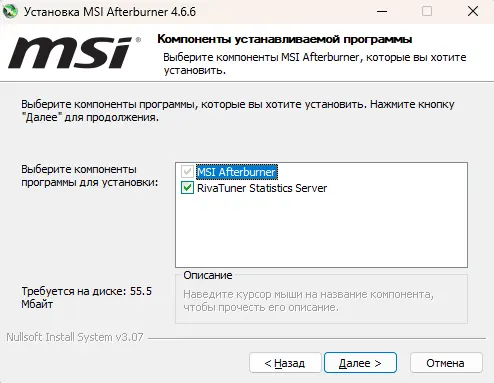
Скриншот 1: Установка Afterburner вместе с RTSS
Шаг 2. Отметьте нужные показатели во вкладке «Мониторинг»
Откройте свойства Afterburner и перейдите на вкладку «Мониторинг». Слева появится список всех датчиков: температура и загрузка процессора, температура и загрузка видеокарты, частота кадров и другие. Здесь легко ошибиться: галочка слева от названия в списке — это просто включение графика внутри самого Afterburner, она не выводит показатель на экран в игре. Кликните на нужный график (например «Температура ГП»), и ниже, в блоке «Свойства графика», поставьте отдельную галочку «Показывать в ОЭД» (ОЭД — экранный дисплей, он же OSD) и нажмите Apply. Повторите для каждого показателя отдельно — галочка «Показывать в ОЭД» есть у каждого графика своя. Для начала достаточно включить так четыре пункта: температуру и загрузку процессора, температуру и загрузку видеокарты.
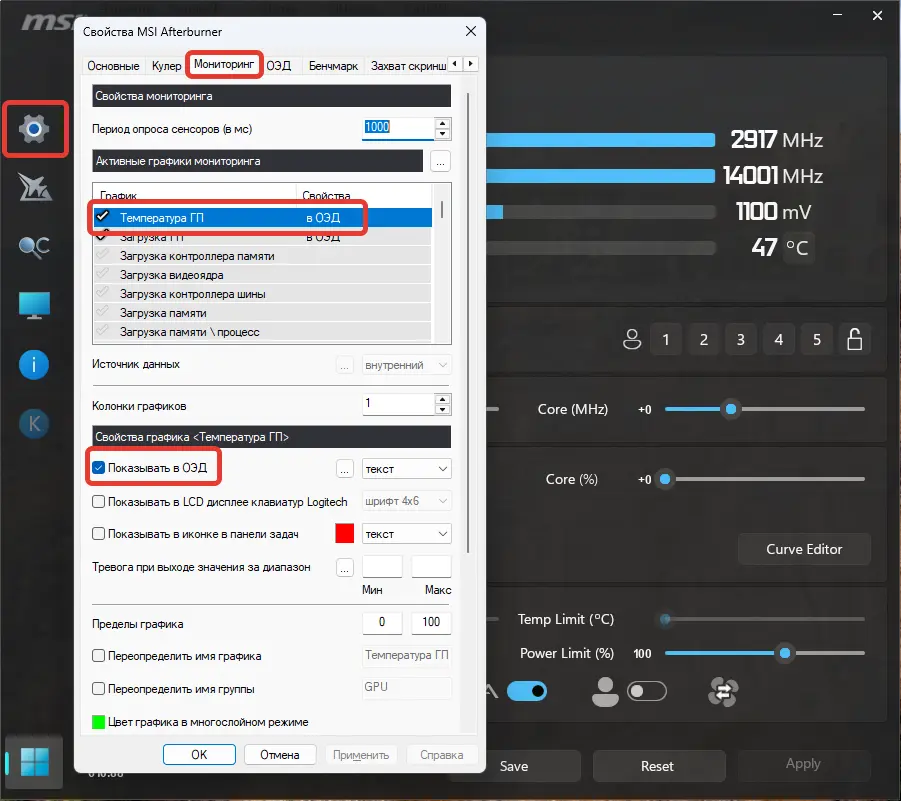
Скриншот 2: Отмеченные галочками показатели во вкладке «Мониторинг»
Шаг 3. Назначьте горячую клавишу для оверлея
По умолчанию горячая клавиша для показа и скрытия оверлея не назначена — в свойствах Afterburner напротив неё стоит «Нет», её нужно задать самому. Откройте вкладку «ОЭД» в свойствах Afterburner (рядом с «Мониторинг») и в блоке «Глобальные горячие клавиши Оверлейного Экранного Дисплея» кликните в поле «Переключить видимость ОЭД», затем нажмите сочетание клавиш, которое хотите использовать, например Ctrl + F9. Старайтесь выбрать сочетание, которое точно не используется в ваших играх — иначе вместо оверлея сработает что-то другое.
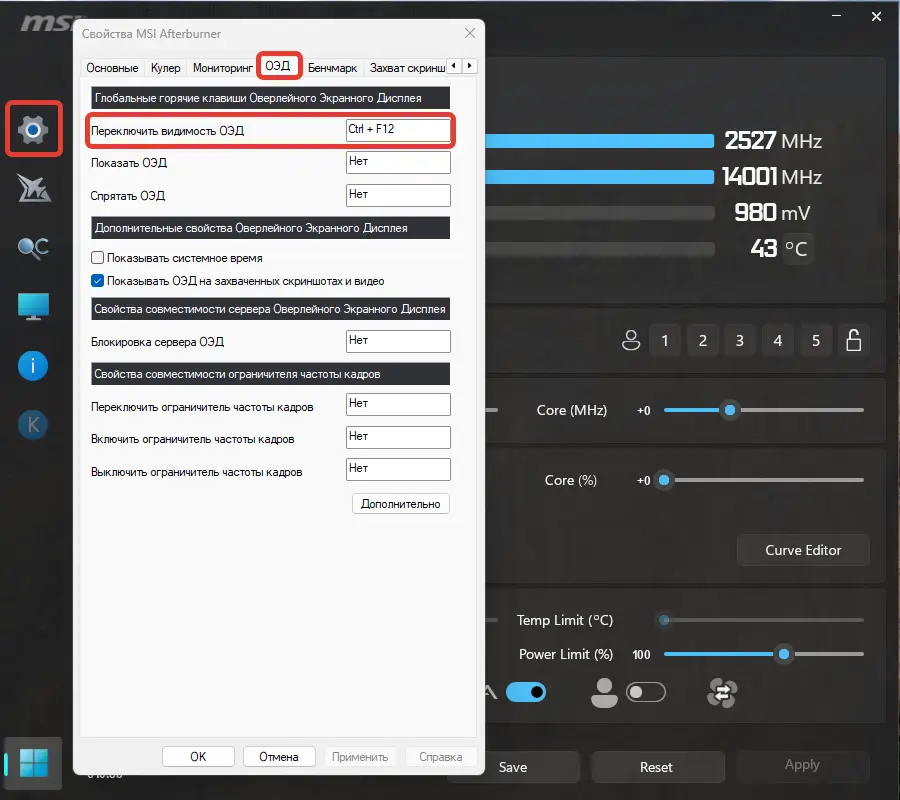
Скриншот 3: Поле «Переключить видимость ОЭД» на вкладке «ОЭД» в Afterburner
Шаг 4. Проверьте оверлей в игре
Запустите любую игру и нажмите назначенную горячую клавишу — в углу экрана должны появиться выбранные показатели. Положение, размер шрифта и цвет текста настраиваются во вкладке Setup самой программы RTSS. Если оверлей не появился, откройте раздел «Частые проблемы» ниже — там разобрана самая частая причина.
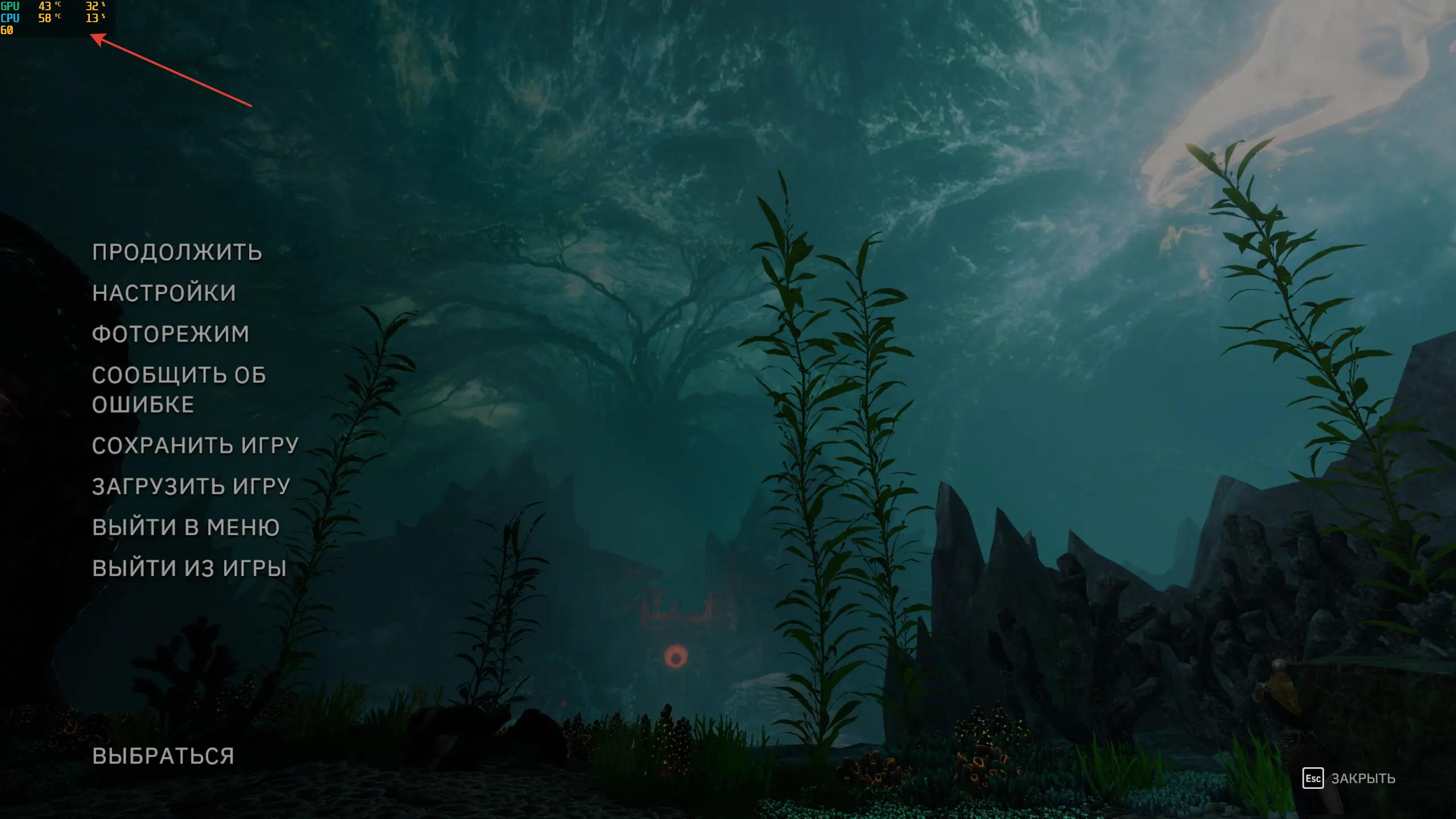
Скриншот 4: Так выглядит готовый оверлей в игре

Альтернативные способы вывода температуры на экран
Если не хочется ставить отдельную программу, у видеокарт NVIDIA и AMD есть встроенные оверлеи. Они проще в настройке, но у каждого есть свои ограничения.
NVIDIA App — для видеокарт NVIDIA
NVIDIA App — официальное приложение NVIDIA, которое заменило собой GeForce Experience. В нём есть встроенный Performance Overlay: во время игры нажмите Alt + R, чтобы включить или выключить показ статистики, а сочетание Alt + Shift + R переключает между простым видом (только FPS) и расширенным (FPS, температура и загрузка видеокарты). Настроить набор показателей и их положение на экране можно через оверлей NVIDIA (клавиши Alt + Z) в разделе HUD Layout → Performance — подробности есть в официальной справке NVIDIA.
Важное ограничение: оверлей NVIDIA App не умеет показывать температуру процессора — только видеокарты. Если нужна температура и процессора, и видеокарты одновременно, придётся всё равно ставить Afterburner с RTSS.
AMD Software: Adrenalin Edition — для видеокарт AMD
У видеокарт AMD Radeon есть похожая функция в фирменном приложении AMD Software: Adrenalin Edition. Зайдите в раздел «Производительность» (Performance) → вкладка «Метрики» (Metrics) и включите Metrics Overlay, затем отметьте в списке нужные показатели. Горячая клавиша по умолчанию — Ctrl + Shift + O, подробнее — в официальном FAQ AMD.
Нюанс с процессором: температуру CPU оверлей Adrenalin надёжнее всего показывает в паре с процессорами AMD Ryzen. Если у вас видеокарта AMD, а процессор — Intel, показатели процессора могут быть недоступны или отображаться некорректно. В этом случае тоже проще использовать Afterburner с RTSS — он одинаково хорошо работает с любым сочетанием процессора и видеокарты.
Другие программы: FPS Monitor и Fraps
FPS Monitor — платная программа с широкой поддержкой датчиков, включая материнскую плату, накопители и сеть. Имеет смысл, если хотите вывести на экран не только температуру процессора и видеокарты, но и вообще всё железо компьютера сразу.
Fraps когда-то был стандартом для показа FPS, но программа не обновлялась с 2013 года и не поддерживает современные DirectX 12 и Vulkan — в большинстве игр 2026 года она просто не заработает, подробнее об этом ограничении пишут в обзоре Bandicam. Использовать Fraps для новых игр не стоит — только Afterburner, NVIDIA App или AMD Adrenalin.
Что можно вывести на экран: полный список показателей
| Показатель | Что показывает | Зачем нужен |
|---|---|---|
| Температура CPU/GPU | Нагрев процессора и видеокарты в градусах Цельсия | Контроль перегрева и троттлинга |
| Загрузка CPU/GPU | Процент использования процессора и видеокарты | Понять, что именно упирается в потолок производительности |
| Частота ядра и памяти | Рабочая частота в мегагерцах | Проверка троттлинга и результатов разгона |
| FPS и Frame Time | Кадры в секунду и время отрисовки одного кадра в миллисекундах | Оценка плавности картинки, а не только средней частоты кадров |
| Использование RAM/VRAM | Занятая оперативная память и видеопамять в гигабайтах | Диагностика подтормаживаний из-за нехватки памяти |
| Скорость вентиляторов | Обороты в минуту или проценты мощности | Проверка, что охлаждение реагирует на нагрев |
Для новичка ориентировочно безопасными считаются температуры видеокарты примерно до 80–85°C под нагрузкой при воздушном охлаждении и до 90–100°C для современных процессоров — у обоих компонентов есть встроенная защита, которая снизит частоту раньше, чем дойдёт до повреждения. Точные безопасные пороги отличаются от модели к модели, поэтому лучше свериться с характеристиками именно вашего процессора и видеокарты.
Частые проблемы и их решение
Проблема 1. Оверлей не появляется в игре
Причина: чаще всего игра запущена в режиме «Exclusive Fullscreen» (эксклюзивный полноэкранный режим) — в нём оверлеи RTSS, Discord и Steam часто не отображаются. Решение: в настройках графики игры переключите режим экрана на «Полноэкранное окно» (Borderless/Windowed Fullscreen) — оверлей начнёт появляться.
Проблема 2. Не отображается температура процессора
Причина: устаревшая версия Afterburner или RTSS не видит датчики нового процессора. Решение: обновите обе программы до последней версии — автор RTSS регулярно добавляет поддержку новых чипов.
Проблема 3. Горячая клавиша не срабатывает
Причина: выбранное сочетание клавиш уже занято самой игрой или другой программой. Решение: назначьте другое сочетание во вкладке «ОЭД» в Afterburner — попробуйте менее популярную комбинацию, например с клавишей Scroll Lock или Pause.
Проблема 4. Оверлей конфликтует с другими программами
Причина: одновременно включено несколько оверлеев — например RTSS и оверлей NVIDIA App сразу. Из-за этого показатели могут накладываться друг на друга или мигать. Решение: оставьте включённым только один оверлей, остальные отключите в настройках соответствующих программ.
Проблема 5. В оверлее показывается только FPS, хотя Afterburner запущен
Причина: в списке графиков на вкладке «Мониторинг» перепутаны две разные галочки. Галочка слева от названия графика (например «Температура ГП») включает только сам график внутри Afterburner — этого недостаточно. Нужна ещё одна, отдельная галочка «Показывать в ОЭД» в блоке «Свойства графика» под списком — именно она отвечает за показ в игре. Решение: кликните на нужный график в списке, поставьте галочку «Показывать в ОЭД» и нажмите Apply — повторите для каждого показателя отдельно, у каждого графика эта галочка своя.
Заключение
Вывести на экран температуру процессора и видеокарты проще всего через MSI Afterburner и RivaTuner Statistics Server — это займёт около 10 минут и подойдёт для любой связки железа. Если у вас видеокарта одного производителя и не нужна температура процессора, можно обойтись встроенным оверлеем NVIDIA App или AMD Adrenalin.
Главные шаги коротко:
- Установите MSI Afterburner — RTSS поставится вместе с ним автоматически.
- Отметьте нужные показатели галочкой «Показывать в ОЭД» во вкладке «Мониторинг».
- Назначьте горячую клавишу «Переключить видимость ОЭД» во вкладке «ОЭД».
- Если оверлей не появился — проверьте режим экрана игры (нужен не эксклюзивный полноэкранный).
Кстати, если у вас уже стоит Afterburner для контроля температуры — с его же помощью можно выжать из видеокарты больше FPS. Как это сделать безопасно, разобрали в отдельном гайде «Как разогнать видеокарту».
Если же оверлей заработал, а цифры на экране пугают — видеокарта или процессор стабильно горячие даже без разгона — есть способ снизить температуру, не теряя FPS. Называется андервольтинг: снижаете напряжение, а не частоту, поэтому производительность почти не падает. Пошаговая инструкция — в статье «Андервольтинг видеокарты: как снизить температуру на 15°C без потери FPS». Если же дело не в настройках, а в самом железе или сборке — в каталоге Роботкомп все компьютеры уже протестированы на стабильную работу под нагрузкой.
Смотреть все игровые компьютеры в каталоге
Получить консультацию по выбору и настройке компьютера
С уважением, Команда Роботкомп!