
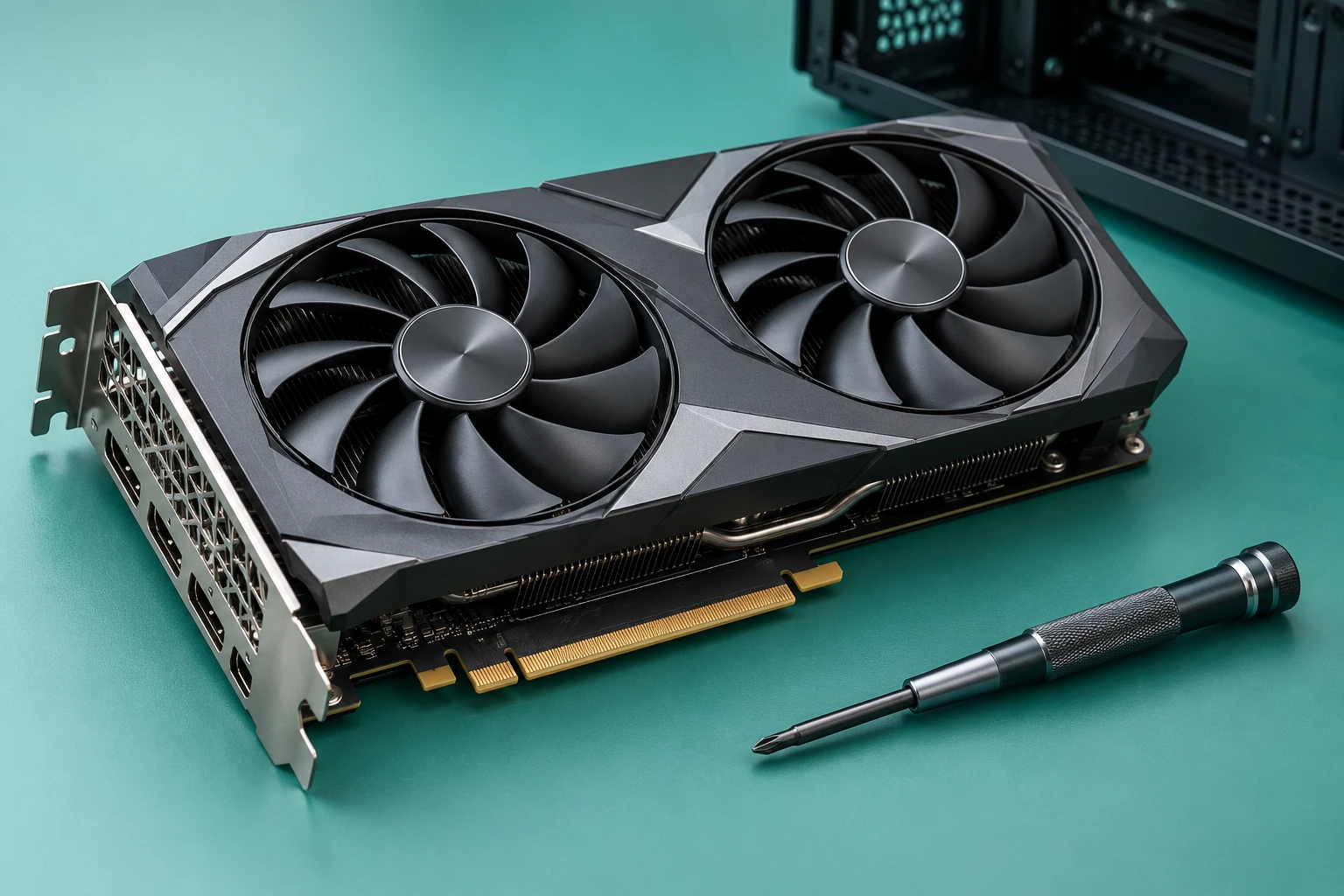
Иллюстрация подготовки к замене видеокарты.
Чтобы заменить видеокарту в компьютере, сначала проверьте размеры, питание и совместимость новой модели. Затем подготовьте драйвер, выключите и обесточьте ПК, освободите старую карту от кабелей и креплений, установите новую по инструкции производителя и проверьте её работу. Переустановка Windows обычно не является частью этой процедуры.
Инструкция рассчитана на обычный настольный компьютер со сменной дискретной видеокартой и Windows. Для ноутбуков, внешних видеокарт и компактных фирменных систем порядок может отличаться. Если меняете карту в готовом гарантийном ПК, заранее уточните условия самостоятельного обслуживания у производителя.
Что проверить до покупки и разборки компьютера
Одного совпадения разъёма PCIe недостаточно. Карта должна помещаться в собранный корпус, получать нужное питание и поддерживаться программным обеспечением. Сравнивайте точные модели: две видеокарты с одним графическим процессором могут иметь разные размеры и разъёмы.
| Проверка | Что выяснить |
|---|---|
| Материнская плата | Какой слот рекомендован для одной видеокарты и какие ограничения есть у платформы. Длинные слоты могут различаться числом подключённых линий. |
| Корпус | Длина, высота и толщина карты, свободные задние слоты, место до радиатора, вентиляторов и боковой панели. |
| Блок питания | Точная модель, рекомендации изготовителя карты для системы, число и тип кабелей, совместимость разъёмов. |
| Монитор и кабель | Есть ли на новой карте подходящий выход HDMI или DisplayPort. Старый кабель может не подойти к новому набору портов. |
| Операционная система | Доступен ли официальный драйвер для точной модели карты и установленной версии Windows. |
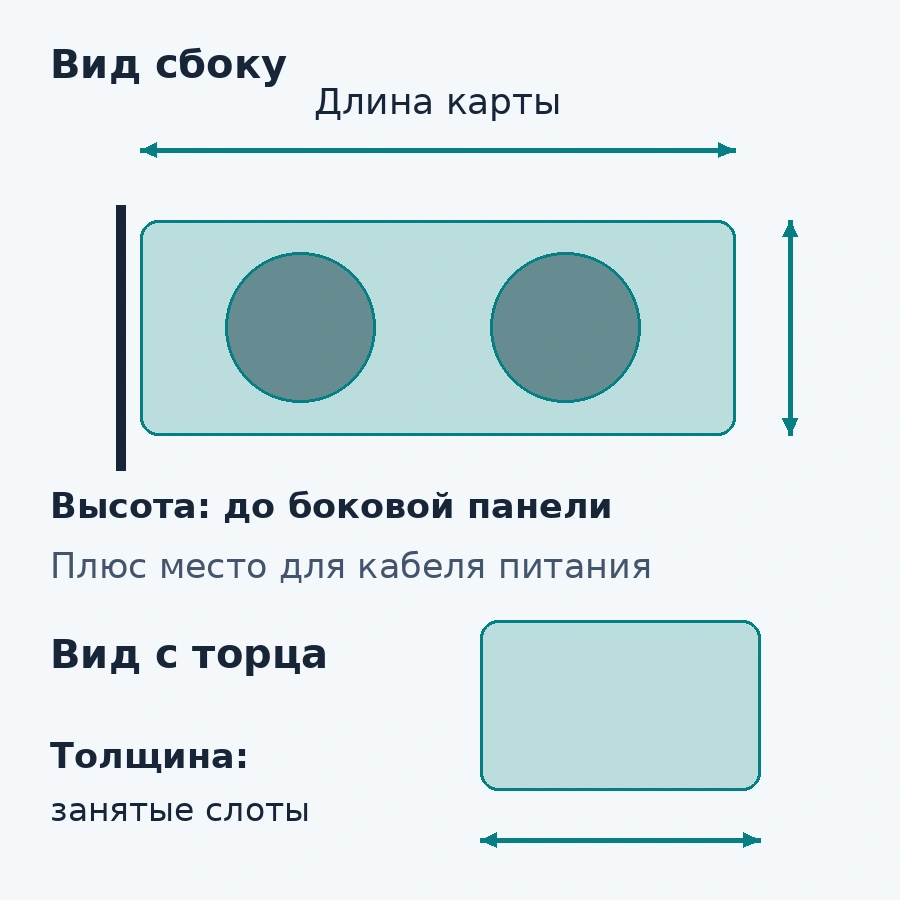
Проверяйте пространство с учётом уже установленных деталей. Передний радиатор может уменьшить допустимую длину карты, а боковая панель мешать кабелю питания. Если крышка закрывается только с давлением на штекер, монтаж нельзя считать завершённым. Подробнее о таких сочетаниях рассказано в руководстве по выбору корпуса.
Требуемую мощность БП оценивают для всего компьютера. Потребление самой видеокарты не равно мощности подходящего блока питания. Для проверки используйте разбор мощности и разъёмов БП и документацию конкретной карты.
Нужно ли удалять старые драйверы перед заменой
Заранее скачайте установщик с официального сайта NVIDIA, AMD или Intel. Выберите новую видеокарту и свою ОС. Не полагайтесь на диск из старой коробки или случайную программу автоматического обновления.
При переходе между производителями удалите прежнее графическое ПО штатным способом по инструкции его разработчика. Делайте это, пока старая карта ещё установлена и компьютер работает. Завершите предусмотренную перезагрузку, после чего выключите ПК для замены оборудования.
При замене карты в пределах одного производителя проверьте, поддерживает ли имеющийся пакет обе модели, и следуйте инструкции установки выбранного драйвера. В отдельных случаях нужен другой пакет или чистая установка. Не рассчитывайте, что один драйвер подходит всем поколениям.
Удаляйте именно графический пакет. Не удаляйте заодно драйверы чипсета, а при сохранении встроенной графики учитывайте, нужен ли ей отдельный драйвер. Утилита DDU не обязательна для каждой замены: к дополнительной очистке переходят при конкретных проблемах и по подходящей инструкции. Мерцание экрана во время работы установщика отличается от отсутствия изображения сразу после монтажа карты.
Как подготовить компьютер к замене
- Сохраните документы и завершите работу Windows. Выключите подключённые устройства, отключите питание компьютера от сети и отсоедините внешние кабели. Горячей видеокарте дайте остыть.
- Снимите панель корпуса по руководству. Обеспечьте устойчивое положение системного блока, хорошее освещение и свободное место для снятой карты.
- Соблюдайте меры защиты от статического электричества. Если используете антистатический браслет, подключайте его по инструкции. Не оставляйте компьютер под сетевым питанием ради заземления и не импровизируйте с розетками.
- Подготовьте подходящую отвёртку, ёмкость для винтов и антистатический пакет. Сфотографируйте исходное подключение кабелей.
- Найдите в руководстве платы способ освобождения слота PCIe. Сделайте это до того, как крепления будут сняты и карту придётся придерживать рукой.
Не вскрывайте корпус блока питания. Если на разъёмах есть следы оплавления, повреждения или запах гари, дальнейшую установку и пробные включения остановите: сначала нужна проверка причины.
Как снять старую видеокарту
Снимайте карту только на выключенном и отключённом от сети компьютере. Карта может удерживаться сразу несколькими элементами: задним креплением корпуса, фиксатором PCIe и дополнительной опорой. Кабели питания также нужно отсоединить. Прежде чем вытягивать карту, проверьте каждый из этих элементов.
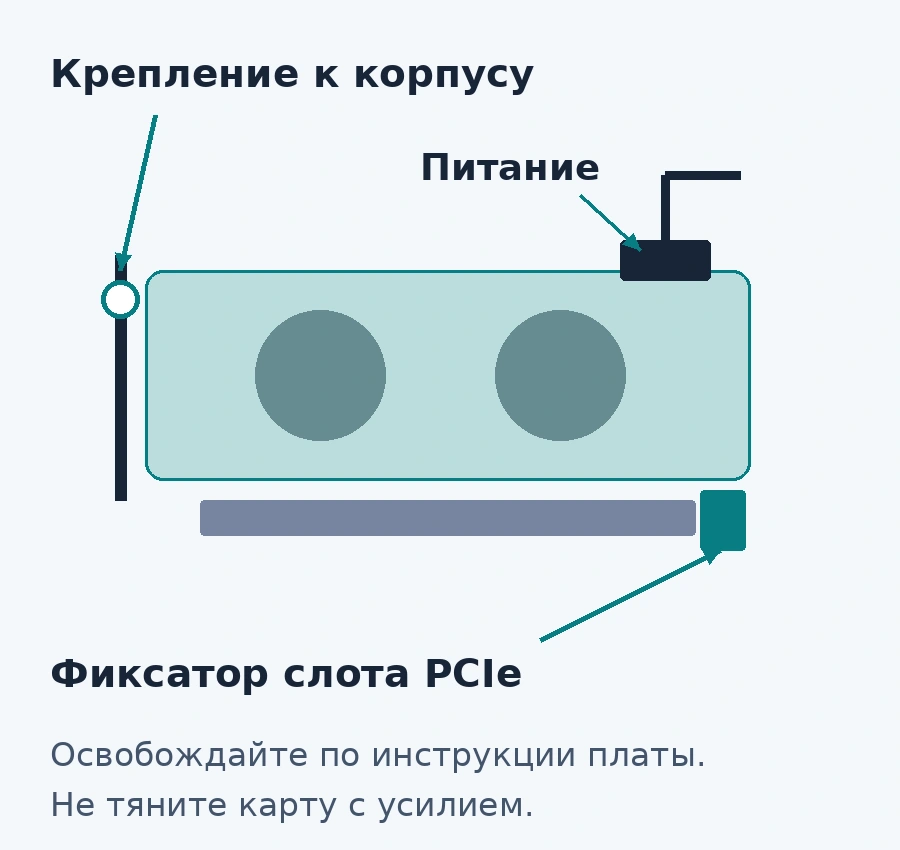
- Отсоедините дополнительное питание. Если оно есть, освободите защёлку штекера и держитесь за его корпус, а не за провода. Не тяните разъём с усилием, пока он заблокирован.
- Снимите опору или держатель в порядке, предусмотренном их инструкцией. Поддерживайте тяжёлую карту, чтобы она не повисла на слоте.
- Освободите заднее крепление. Выкрутите винты или откройте прижим корпуса. Не потеряйте крепёж внутри компьютера.
- Разблокируйте слот по руководству платы. Обычная защёлка, кнопка, рычаг и механизм автоматического освобождения требуют разных действий.
- Аккуратно извлеките карту предусмотренным для этого слота движением, без рывков. Держите её за прочные части корпуса или края платы, не за вентиляторы и контакты. Уберите в антистатический пакет.
Если карта не выходит, остановитесь и проверьте крепления. Не отжимайте защёлку металлической отвёрткой и не используйте плату как рычаг. Например, варианты ASUS Q-Release отличаются между собой; движение, допустимое для одного механизма, нельзя переносить на другой.
Как установить новую видеокарту
Устанавливайте карту и подключайте её питание только на выключенном и отключённом от сети компьютере. До установки снимите только предусмотренные транспортировочные заглушки и защитную плёнку, если это указано изготовителем. Сверьте число необходимых задних слотов и убедитесь, что в выбранном разъёме и рядом с ним нет препятствий.
Сначала прочитайте порядок подключения питания именно вашей модели. Для некоторых карт производитель рекомендует подключить комплектный адаптер ещё до установки в материнскую плату, чтобы лучше видеть посадку штекера. Универсальное правило «питание всегда подключается последним» здесь не подходит.
- Подготовьте рекомендованный слот согласно руководству платы. Сопоставьте разъём карты со слотом, а металлическую планку с задними проёмами корпуса.
- Установите карту ровно, придерживая её и соблюдая инструкцию механизма фиксации. Если для посадки требуется чрезмерное усилие, проверьте препятствия и положение планки.
- Убедитесь, что карта полностью села и фиксатор находится в положении фиксации, указанном в руководстве платы. Закрепите заднюю планку. Не притягивайте перекошенную карту винтами.
- Установите совместимую опору, если она предусмотрена. Она должна поддерживать карту, не давить на хрупкие детали и не мешать вентиляторам.
- Завершите подключение питания и прокладку кабелей в порядке, указанном изготовителями карты и БП. Проверьте все штекеры до закрытия панели.
Какие ошибки с питанием особенно опасны
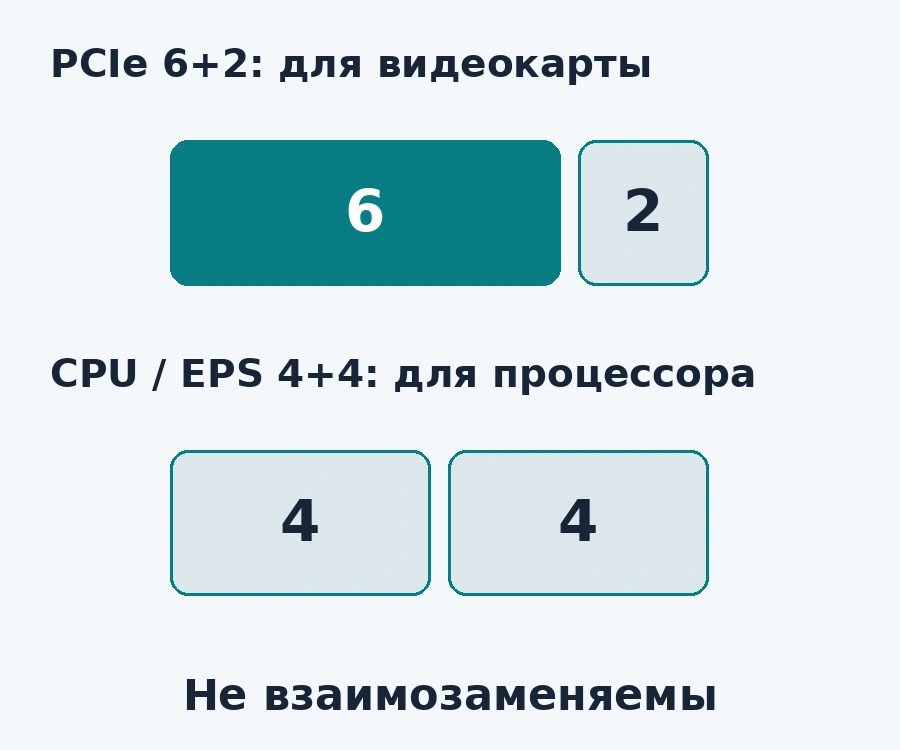
PCIe 6+2 и CPU/EPS 4+4 не взаимозаменяемы. Оба разъёма могут выглядеть восьмиконтактными, но предназначены для разных подключений. Проверяйте маркировку кабеля и документацию БП, не ориентируйтесь только на количество контактов.
Модульные кабели со стороны блока питания не универсальны. Используйте комплектные или официально совместимые с точной моделью БП. Даже внутри одной марки распиновка и тип кабелей могут отличаться. Если вместе с видеокартой меняется блок питания, нельзя автоматически оставить старые кабели.
Для 16-контактного питания и комплектных переходников соблюдайте требования конкретной карты: подходящий кабель, число подключений и допустимый способ прокладки. Штекер должен быть вставлен полностью и ровно. Боковая панель не должна перегибать кабель у разъёма или вытягивать его. Универсального запаса в сантиметрах для всех кабелей нет.
Не заменяйте недостающие кабели случайными переходниками. Если БП не обеспечивает нужное подключение по руководству, сначала решите вопрос совместимости. Пробное включение не является способом проверить неизвестную распиновку.
Что проверить после замены
Осмотрите внутреннее пространство: нет ли забытых винтов, проводов в зоне вентиляторов и незакреплённых деталей. Установите панели корпуса, подключите монитор к выходу новой видеокарты и только затем верните сетевое питание.
Разъёмы HDMI и DisplayPort на материнской плате не являются универсальной заменой выходам видеокарты. Для их работы нужны поддерживаемая встроенная графика и соответствующая конфигурация. На первом запуске проще проверять именно новую карту.
- Проверьте появление изображения. Пока драйвер не установлен, разрешение может отличаться от привычного. Если изображения нет с самого включения, сначала переходите к аппаратным проверкам ниже.
- Установите официальный драйвер для модели и ОС, выполните предусмотренную перезагрузку. Не прерывайте установку из-за кратковременного мерцания экрана.
- Проверьте распознавание карты. Откройте диспетчер устройств Windows и раздел «Видеоадаптеры». Неожиданное имя, значок ошибки или сохранение базового видеоадаптера после установки требуют проверки драйвера.
- Верните параметры изображения. Проверьте разрешение и частоту обновления в параметрах дисплея Windows: после замены они могут измениться.
- Запустите привычную игру или рабочую программу на штатных настройках. Следите за изображением, температурой и стабильностью. Артефакты, выключения, запах гари и необычный нагрев требуют остановки проверки.
Сначала оцените обычную работу, не включайте сразу разгон и несколько тяжёлых тестов. Для расширенной диагностики пригодится материал о стресс-тестировании; короткая успешная проверка сама по себе не гарантирует стабильность во всех задачах.
Если после замены видеокарты нет изображения
- Проверьте выбранный вход монитора и подключение кабеля именно к видеокарте. Попробуйте заведомо исправный подходящий кабель или другой выход.
- Выключите и обесточьте ПК. Проверьте полную посадку карты, заднее крепление и дополнительное питание по инструкции. Не поправляйте штекеры на работающем компьютере.
- Запишите диагностические индикаторы или сигналы платы и расшифруйте их по её руководству. Один горящий индикатор не заменяет полную диагностику.
- Если это безопасно и старая карта исправна, возвращение прежней конфигурации на выключенном и отключённом от сети ПК поможет отделить новую проблему от общей неисправности ПК.
Не начинайте с переустановки Windows или случайного обновления BIOS. Если изображения нет ещё до загрузки системы, удаление программ не проверит питание, слот и совместимость оборудования.
Вентиляторы новой карты не крутятся. Это поломка?
Не обязательно. Некоторые модели останавливают вентиляторы при небольшой нагрузке в режиме 0dB. Проверьте наличие этого режима и условия запуска в документации карты. Если температура растёт, а вентиляторы не включаются там, где должны, прекратите нагрузку и обратитесь за проверкой.
Карта работает, но прирост FPS небольшой. Замена выполнена неправильно?
Такой вывод преждевременен. На результат влияют игра, настройки, ограничение кадров, процессор и память. Сначала проверьте модель и драйвер, а затем сравните одинаковые условия. Нельзя оценивать успешность монтажа только по обещанному проценту прироста из чужого теста.
Когда лучше обратиться за помощью
Остановитесь, если фиксатор недоступен, карта не помещается, нет подтверждённо совместимого питания или обнаружены повреждения. Для обращения подготовьте модели платы, БП, корпуса, старой и новой видеокарт, а также фотографии креплений и кабелей на обесточенном ПК.
Через персональную консультацию Robotcomp можно уточнить совместимость планируемого обновления и доступный порядок работ. Если остальная система подходит, замена одной видеокарты позволяет сохранить компьютер; необходимость более широкого апгрейда оценивают по конкретной конфигурации.
Источники и документация
Материал сверён с официальными инструкциями 29 октября 2026 года. Механизм фиксации, кабели и последовательность монтажа уточняйте по руководствам своей платы, видеокарты и блока питания.
- AMD: снятие видеокарты и подготовка системы.
- AMD: штатное удаление графического ПО.
- ASUS: установка видеокарты на материнскую плату.
- ASUS: остановка вентиляторов и режим 0dB.
- ASUS: варианты механизма PCIe Q-Release.
- NVIDIA: пример модельного руководства с требованиями к установке и питанию.
- Corsair: назначение PCIe и EPS-кабелей.
- Corsair: совместимость модульных кабелей БП.