
Если компьютер перезагружается сам по себе, причина может быть в питании, перегреве, нестабильной памяти, драйвере или сбое Windows. Иногда перезапуск запланирован обновлением. Начните с условий сбоя и журналов системы: они помогают выбрать проверку, а не менять комплектующие наугад.
Один и тот же симптом появляется при разных неисправностях. Перезагрузка в игре не доказывает поломку видеокарты, а запись Kernel-Power 41 не означает, что обязательно нужен новый блок питания. Ниже — последовательность действий для домашнего ПК с Windows 10 или Windows 11: от простых наблюдений до аппаратной диагностики.
Что делать в первую очередь
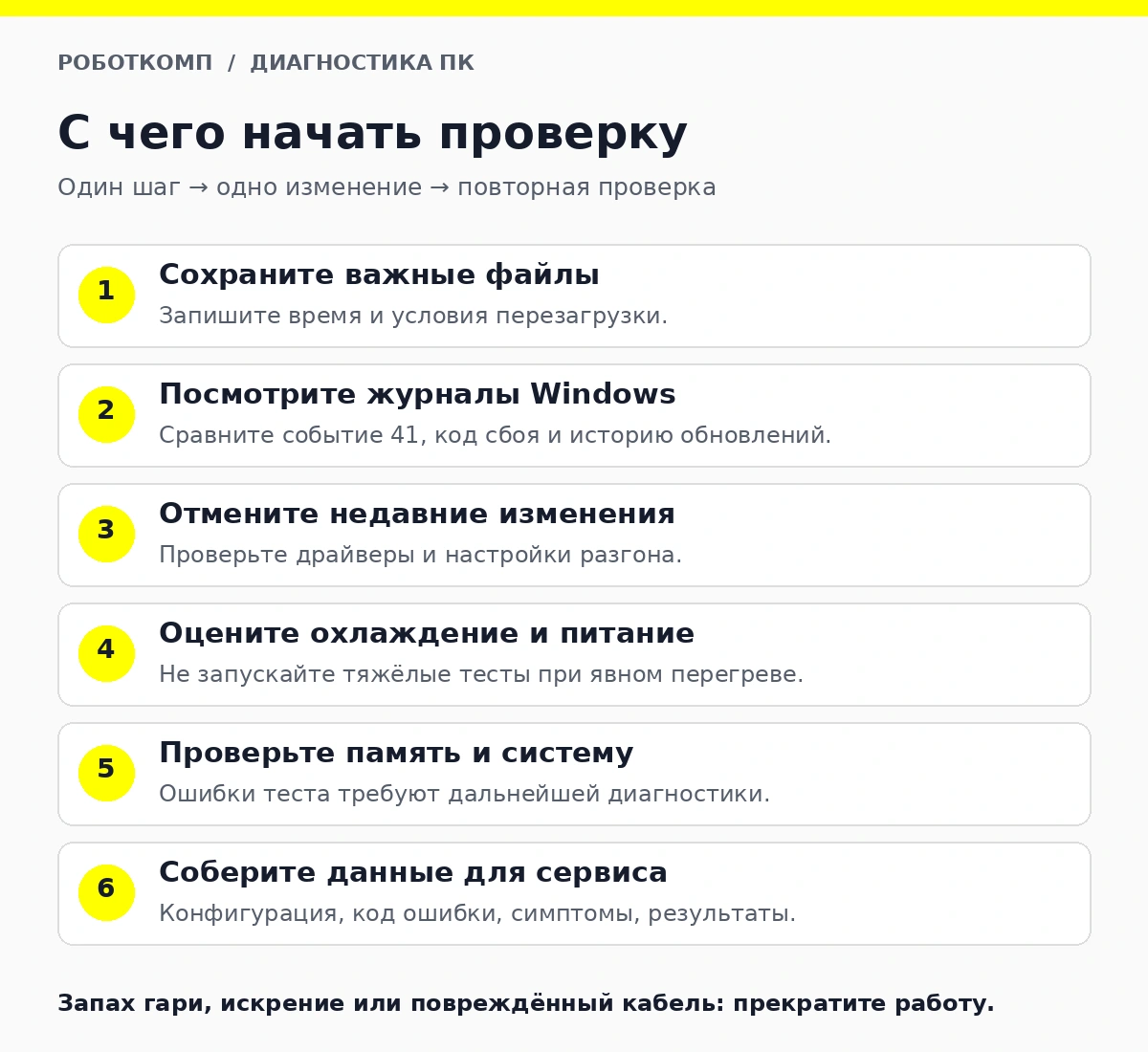
- Сохраните важные данные. Если компьютер ещё работает устойчиво достаточно долго, скопируйте документы и проекты на внешний носитель или в облако. Повторные аварийные завершения могут повредить незаписанные данные.
- Запишите, когда происходит сбой. Сразу при включении, через некоторое время, в конкретной игре, после сна или в простое? Вспомните, что менялось перед первым эпизодом: драйвер, память, видеокарта, настройки BIOS.
- Различите перезагрузку и потерю изображения. Если экран погас, но звук продолжается, а после восстановления картинки приложения остались открыты, возможен сбой видеовывода. Появление заставки загрузки и новый вход в Windows больше похоже на полный перезапуск.
- Проверьте внешнее питание. Осмотрите доступную часть кабеля и соединения с розеткой, сетевым фильтром или ИБП. При запахе гари, искрении, повреждении кабеля или следах жидкости прекратите использование компьютера и обратитесь в сервис.
- Меняйте по одному условию. После каждой правки повторяйте обычную задачу, в которой наблюдали сбой, и записывайте результат. Случайная перезагрузка может не проявиться за короткую проверку.
Если неисправность сопровождается признаками перегрева или проблем с питанием, не пытайтесь «продавить» её многократными запусками тяжёлых тестов. Вскрывать корпус блока питания нельзя: внутри возможны опасные напряжения даже после отключения от сети.
Почему ПК перезагружается сам по себе: подсказки по симптомам
Таблица задаёт направление поиска. Её строки не заменяют диагностику: например, перегрев, питание и нестабильная память способны проявляться одновременно под нагрузкой.
| Когда это происходит | Что проверить первым | Чего симптом не доказывает |
|---|---|---|
| До загрузки Windows | Новые компоненты, питание, память, настройки и индикаторы платы | Что виновата Windows или её драйвер |
| В игре или при рендеринге | Температуры, питание видеокарты, разгон, память, драйвер | Что неисправна именно видеокарта |
| Через некоторое время | Нагрев, фоновую задачу, переход в сон, историю обновлений | Что нужно обязательно менять термопасту |
| После зависания | Код ошибки, память, накопитель, драйверы, настройки частот | Что одно событие Kernel-Power объясняет зависание |
| В простое или после сна | Драйверы, энергосбережение, андервольтинг, запланированный перезапуск | Что железо исправно, раз оно выдерживает игру |
| После апгрейда или настройки BIOS | Последнее изменение, совместимость компонентов и подключения | Что новая деталь обязательно бракованная |
Как найти причину в журналах Windows
Сначала выясните, был ли перезапуск запланирован
Откройте Центр обновления Windows и посмотрите журнал обновлений. Сопоставьте время установки с перезагрузкой. Завершение обновления действительно может требовать перезапуска; для удобного времени используйте настройку периода активности. Полностью отключать обновления ради поиска случайного сбоя не нужно.
Затем нажмите Win + R, введите eventvwr.msc и откройте «Журналы Windows» — «Система». Найдите события рядом со временем сбоя. Важны не только номер, но и источник записи, её текст и последовательность событий.
- User32, событие 1074: процесс или пользователь инициировал завершение работы либо перезапуск. В тексте можно увидеть инициатора и указанную причину.
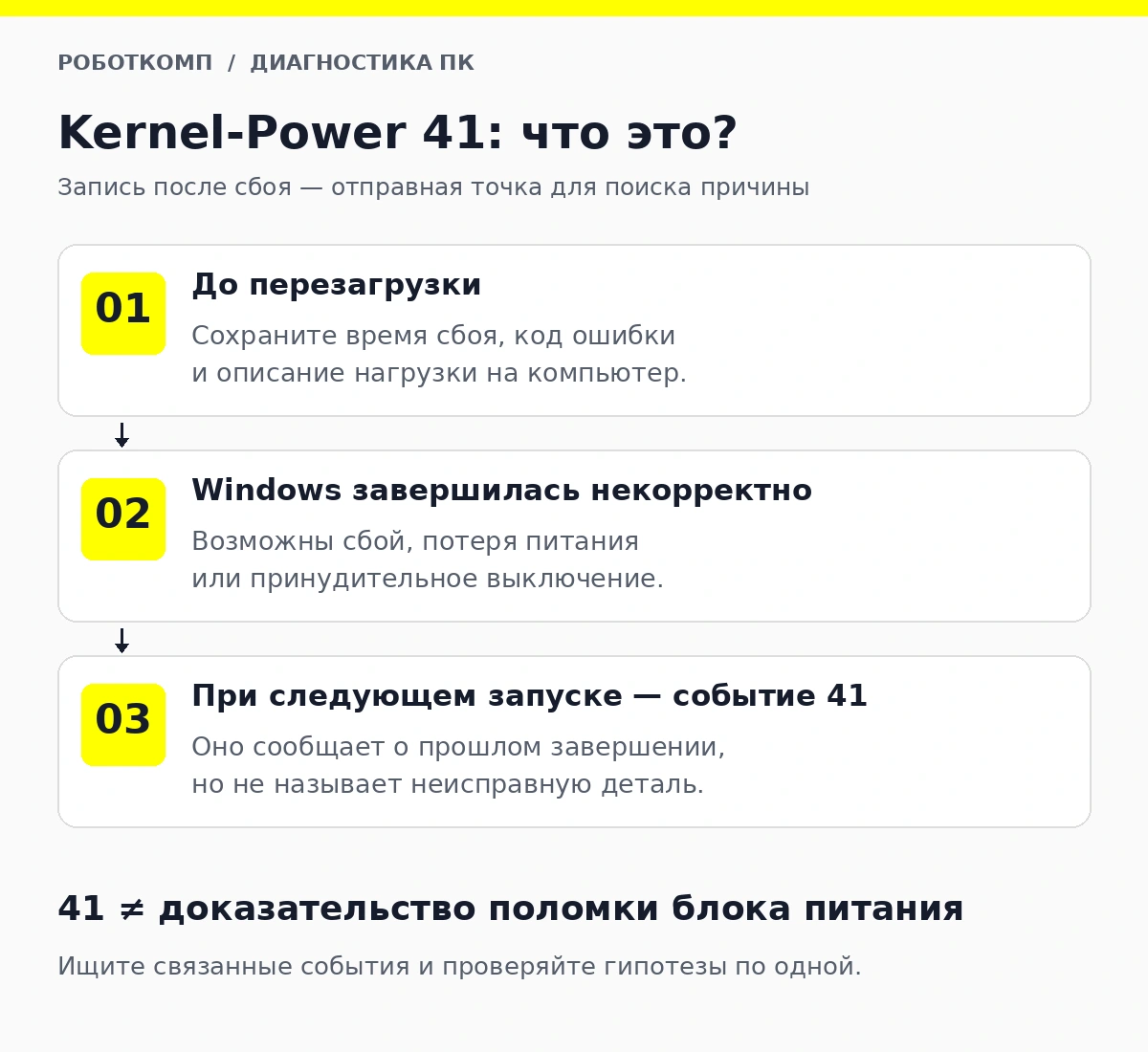
- Kernel-Power, событие 41: при запуске Windows обнаружила, что предыдущая работа закончилась некорректно.
- EventLog, событие 6008: система сообщает о неожиданном предыдущем завершении работы.
Предупреждение, записанное рядом по времени, может оказаться следствием сбоя или совпадением. Не удаляйте устройство и не меняйте настройки только потому, что в журнале нашлась красная отметка.
Что означает Kernel-Power 41
Событие 41 фиксирует факт некорректного завершения, а не неисправный компонент. Оно встречается после потери питания, критической ошибки и принудительного выключения зависшего компьютера. Смотрите записи перед сбоем и дополнительные сведения события.
Ненулевой BugcheckCode может указывать на зарегистрированную Stop-ошибку. Нулевое значение не доказывает отсутствие такой ошибки: система могла не успеть сохранить данные. Поэтому вывод «Kernel-Power 41 — меняем БП» без других проверок преждевременен.
Как увидеть код ошибки, если экран сразу исчезает
При критическом сбое Windows может показывать экран с кодом ошибки и автоматически перезапускаться. В зависимости от версии оформления экран бывает синим или чёрным. Чтобы успеть записать код:
- Сохраните открытые документы. Нажмите Win + R, введите sysdm.cpl .
- Откройте вкладку «Дополнительно», затем «Загрузка и восстановление» — «Параметры».
- В разделе «Отказ системы» снимите флажок «Выполнить автоматическую перезагрузку» и сохраните настройку.
- При повторном сбое сфотографируйте Stop-код и имя файла драйвера, если оно показано. Дождитесь завершения сбора данных, если система его выполняет.
Настройка помогает увидеть сообщение, но не лечит причину. Она не предотвращает перезапуск при потере питания. Один Stop-код также может иметь несколько причин; его нужно сопоставлять с изменениями системы и, при необходимости, разбирать дамп памяти со специалистом.
Компьютер перезагружается сам по себе в Windows 10 и Windows 11
Логика проверки одинакова в обеих системах: обновления, драйверы, сторонние программы и целостность системных файлов. Различаются некоторые пути в «Параметрах».
- Windows 11: «Параметры» — «Центр обновления Windows». Для входа в среду восстановления: «Система» — «Восстановление» — «Расширенные параметры запуска».
- Windows 10: «Параметры» — «Обновление и безопасность» — «Центр обновления Windows». Для восстановления — раздел «Восстановление» в той же группе.
Обычная бесплатная поддержка Windows 10 завершилась 14 октября 2025 года; условия расширенных обновлений зависят от программы поддержки. Это повод планировать поддерживаемую систему, но сам факт окончания поддержки не объясняет конкретную перезагрузку.
Если всё началось после установки драйвера или программы
Начните с последнего изменения. Если сбой появился после нового драйвера, проверьте возможность отката в свойствах устройства в «Диспетчере устройств» или установите предыдущую подходящую версию с сайта производителя. Кнопка отката доступна не всегда. Для видеокарты, чипсета и других устройств используйте официальные пакеты под свою модель и ОС.
Временно уберите из автозагрузки недавно установленные утилиты разгона, мониторинга, подсветки и игровые оверлеи. Для проверки конфликта фоновых программ подходит чистая загрузка по инструкции Microsoft. В ней скрывают службы Microsoft, отключают оставшиеся сторонние службы и элементы автозагрузки, а затем возвращают их группами, пока не найдут источник конфликта. Сохраните список изменений, чтобы восстановить обычный запуск.
Проверка в безопасном режиме
Безопасный режим запускает ограниченный набор драйверов и служб. Если в нём компьютер работает устойчиво, круг поиска сужается до того, что отличается от обычного запуска. Однако нагрузка на оборудование тоже меняется, поэтому такой результат не является полной проверкой исправности железа.
Из работающей Windows можно удерживать Shift при выборе «Перезагрузка». В среде восстановления откройте «Поиск и устранение неисправностей» — «Дополнительные параметры» — «Параметры загрузки» — «Перезагрузить», затем выберите безопасный режим. При шифровании устройства заранее подготовьте ключ восстановления BitLocker: он может понадобиться.
Проверка системных файлов
Если есть признаки повреждения Windows, а компьютер способен устойчиво завершить проверку, откройте командную строку от имени администратора. По инструкции Microsoft сначала выполните:
DISM.exe /Online /Cleanup-Image /RestoreHealth
После успешного завершения — следующую команду:
sfc /scannow
Дождитесь окончания и прочитайте результат. Эти инструменты восстанавливают компоненты и защищённые файлы Windows. Они не проверяют блок питания, не исправляют перегрев и не подтверждают исправность памяти. Повреждённые файлы иногда оказываются следствием аппаратной нестабильности, поэтому повторное появление ошибок требует дальнейшего поиска.
Аппаратные причины: перегрев, питание, память и настройки
Перегрев процессора или видеокарты
Если ПК перезагружается через некоторое время после запуска игры или другой тяжёлой задачи, проверьте охлаждение. Посмотрите температуры процессора и видеокарты, работу вентиляторов, доступ воздуха и загрязнение фильтров. Для системы жидкостного охлаждения важны также работа помпы и правильное подключение по инструкции производителя.
Универсальной «опасной температуры» для всех компонентов нет. Сравнивайте показания с ограничениями конкретной модели и названием датчика: температура ядра и наиболее горячей точки — разные величины. Высокая температура сама по себе ещё не устанавливает причину перезапуска. Важны её рост перед сбоем, снижение частот и состояние охлаждения.
Температура после новой загрузки может быстро снизиться. Полезнее запись датчиков во время обычной задачи, хотя последние секунды перед потерей питания могут не сохраниться. При явной неисправности охлаждения прекратите нагрузку. Перед очисткой выключите ПК и отключите его от сети; ремонт крепления кулера или помпы при отсутствии опыта поручите сервису.
Замену термопасты выбирают по результатам осмотра, а не по самому факту перезагрузки. Подробности — в статье как понять, что термопасту пора менять.
Блок питания, кабели и внешняя электросеть
Резкий чёрный экран с новым запуском под нагрузкой заставляет проверить цепь питания: розетку, фильтр или ИБП, кабель, БП и подключения компонентов. Особенно важно это после установки более требовательной видеокарты. Но похожее поведение бывает при других сбоях, поэтому диагноз по одному симптому ненадёжен.
Сверьте требования видеокарты и всей сборки с моделью БП и схемой подключения из руководств. Нельзя оценивать пригодность только по крупной надписи мощности. При замене модульного БП используйте кабели, совместимость которых с новой моделью прямо подтверждена производителем: одинаковый разъём не гарантирует одинаковую распиновку.
Программное значение напряжения не заменяет проверку источника питания под нагрузкой. Практический способ локализации — проверка с заведомо исправным подходящим БП, но такую замену разумно поручить специалисту. Если причина во внешней сети, замена БП сама по себе её не устранит.
О мощности и подключениях подробнее рассказываем в материале как выбрать блок питания для видеокарты.
Оперативная память, XMP/EXPO и андервольтинг
Нестабильность памяти может проявляться зависаниями, ошибками приложений, разными Stop-кодами и перезапусками. Если симптомы появились после включения XMP или EXPO, установки дополнительных модулей либо ручной настройки частот, начните с отмены этого изменения. XMP/EXPO — профили разгона памяти, а не обещание устойчивой работы любой комбинации модулей, платы и процессора.
Для первичной проверки найдите в Windows «Средство проверки памяти Windows» или запустите mdsched.exe через Win + R. Сохраните документы и выберите проверку при перезапуске. Более подробная проверка возможна загрузочным MemTest86 по руководству разработчика; создание загрузочной флешки может стереть её содержимое.
Обнаруженные ошибки нельзя игнорировать. Но они не всегда означают неисправную планку: тест затрагивает и другие части подсистемы памяти. Причину уточняют на штатных настройках, с учётом совместимости и, при необходимости, проверкой модулей по отдельности в рекомендованном платой слоте. Успешный короткий тест не исключает редкий сбой.
Отдельно отмените недавний разгон или андервольтинг процессора и видеокарты. Слишком низкое напряжение способно давать нестабильность в отдельных режимах, включая простой. Возвращайте только известные изменённые параметры по инструкции. Полный сброс BIOS может затронуть режим накопителей и загрузки; перед изменениями сохраните настройки и ключ BitLocker, если шифрование включено.
Накопитель, материнская плата и прошивка
Если перед перезагрузкой надолго замирают приложения, появляются ошибки чтения или пропадает накопитель, сначала сохраните данные. Затем проверьте состояние диска утилитой его производителя и события системы. Нормальный показатель общего «здоровья» не исключает проблему кабеля, контроллера или редкую ошибку.
Для нового процессора или памяти проверьте совместимость с платой и требования к версии BIOS. Обновление прошивки может исправлять известные проблемы, но оно не должно быть первым случайным действием. На компьютере с непредсказуемыми отключениями обычная прошивка особенно рискованна: согласуйте безопасный порядок с производителем платы или сервисом. Не отключайте защиту от перегрева ради эксперимента.
Разбор частых сценариев
Компьютер перезагружается сам по себе при включении
Уточните этап. Если перезапуск происходит ещё до начала загрузки Windows или прямо в BIOS, сначала проверяют аппаратную конфигурацию, питание, охлаждение и настройки платы. Переустановка Windows не изменит работу компьютера, который не доходит до её загрузки.
После установки памяти или изменения BIOS отдельные платы выполняют обучение памяти и могут запускаться дольше привычного. Нормальное поведение и длительность нужно смотреть в руководстве именно своей модели. Бесконечный цикл нельзя автоматически считать обучением: запишите сигналы и диагностические индикаторы платы и обратитесь за проверкой.
Если цикл начинается уже при загрузке Windows, используйте среду восстановления: параметры загрузки, безопасный режим или восстановление запуска в зависимости от ситуации. Для диагностики можно отключить автоматический перезапуск при отказе системы в параметрах загрузки. Не начинайте со сброса системы с удалением файлов.
ПК перезагружается в играх
Сравните несколько задач. Сбой только в одной игре помогает проверить её обновления, файлы и совместимость с драйвером. Перезагрузки в разных тяжёлых приложениях расширяют поиск до питания, температур, памяти и настроек производительности.
Раздельные проверки процессора, видеокарты и памяти помогают локализовать нестабильность, но проводят их после базового осмотра и под контролем температур. Стабильность в одном тесте не гарантирует стабильность при совместной нагрузке. Без опыта не запускайте сразу несколько стресс-тестов на неисправном компьютере.
Компьютер зависает и перезагружается сам по себе
Здесь важна последовательность: сначала изображение и звук замирают, затем система перезапускается сама — или вы удерживаете кнопку питания? Во втором случае событие 41 будет следствием принудительного выключения, а искать нужно причину исходного зависания.
Запишите, реагировал ли ПК на клавиатуру, какие приложения были открыты, были ли ошибки накопителя и повторяется ли ситуация на штатных частотах. Эти наблюдения полезнее предположения «сломалась Windows».
Перезагрузка через некоторое время или только иногда
Время после включения — подсказка, но не диагноз. Например, совпадение с запуском резервного копирования заставляет проверить эту задачу и задействованный накопитель; совпадение с выходом из сна — драйверы и режимы питания; постепенный рост температуры — охлаждение. Это варианты проверки, а не установленные причины.
Если сбой редкий, ведите короткую запись: дата, время, задача, код ошибки и последнее изменение. После каждого шага наблюдайте компьютер в обычных условиях достаточно долго, чтобы сравнение имело смысл. Один вечер без сбоя не подтверждает окончательное исправление.
Новый компьютер начал перезагружаться
Зафиксируйте базовую комплектацию и симптомы до самостоятельной разборки. Уточните, появилось ли это сразу или после установки собственных программ, периферии и настроек. Для готового ПК удобнее передать производителю сведения о всей системе: так можно проверить и компоненты, и их совместную работу.
В обращении укажите номер заказа, время и сценарий сбоя, приложите код ошибки и фотографии сообщений. Сложные перестановки деталей и перепрошивку сначала согласуйте с поддержкой.
Частые вопросы
Может ли причиной быть вирус?
Вредоносное ПО способно нарушать работу системы, но самопроизвольная перезагрузка не является специфическим признаком заражения. Если есть подозрительные программы или другие признаки, выполните проверку штатным средством безопасности. Параллельно учитывайте аппаратные симптомы; не скачивайте случайные «исправители перезагрузок».
Поможет ли переустановка Windows?
Она может помочь при программной причине, но не исправит неисправное питание, перегрев или нестабильную память. Сначала сохраните данные и соберите признаки сбоя. Если компьютер перезапускается до загрузки ОС, разумнее начать с аппаратной диагностики.
Когда обращаться в сервис и что подготовить
Диагностика нужна, если компьютер постоянно уходит в перезапуск, не загружается, выдаёт ошибки памяти или продолжает сбоить после простых проверок. При повреждённых кабелях, запахе гари и следах жидкости использование прекращают сразу.
Для обращения подготовьте:
- модели процессора, видеокарты, материнской платы, памяти и блока питания;
- версию Windows и перечень недавних изменений;
- время сбоя, его частоту и воспроизводимый сценарий;
- фотографию Stop-кода, сведения событий и результаты уже выполненных проверок;
- номер заказа, если компьютер приобретён в Роботкомп.
Для компьютера Роботкомп оставьте обращение через страницу «Сервис и Гарантия»: там описаны порядок заявки, диагностики и условия обслуживания. Предварительное описание симптомов помогает выбрать проверку системы целиком. Состав работ, сроки и условия уточняются при обращении.
Главное правило: сохраняйте данные, сопоставляйте симптомы и проверяйте по одной гипотезе. Причину подтверждает совокупность наблюдений и проверок, а не одна запись в журнале или название ошибки.
Источники
Технические рекомендации проверены 6 октября 2026 года.
- Microsoft: диагностика события Kernel-Power 41 .
- Microsoft: события 1074 и 6008 при перезапусках .
- Microsoft: неожиданные перезапуски и Stop-ошибки .
- Microsoft: параметры загрузки и безопасный режим .
- Microsoft: обновления и перезапуск Windows .
- Microsoft: порядок запуска DISM и SFC .
- AMD: диагностика нестабильной системы и порядок поиска неисправностей .
- Intel: симптомы перегрева и проверка охлаждения .
- PassMark: трактовка ошибок теста памяти .
- Intel: профили XMP и AMD: профили EXPO .
- Corsair: совместимость кабелей модульных БП .