
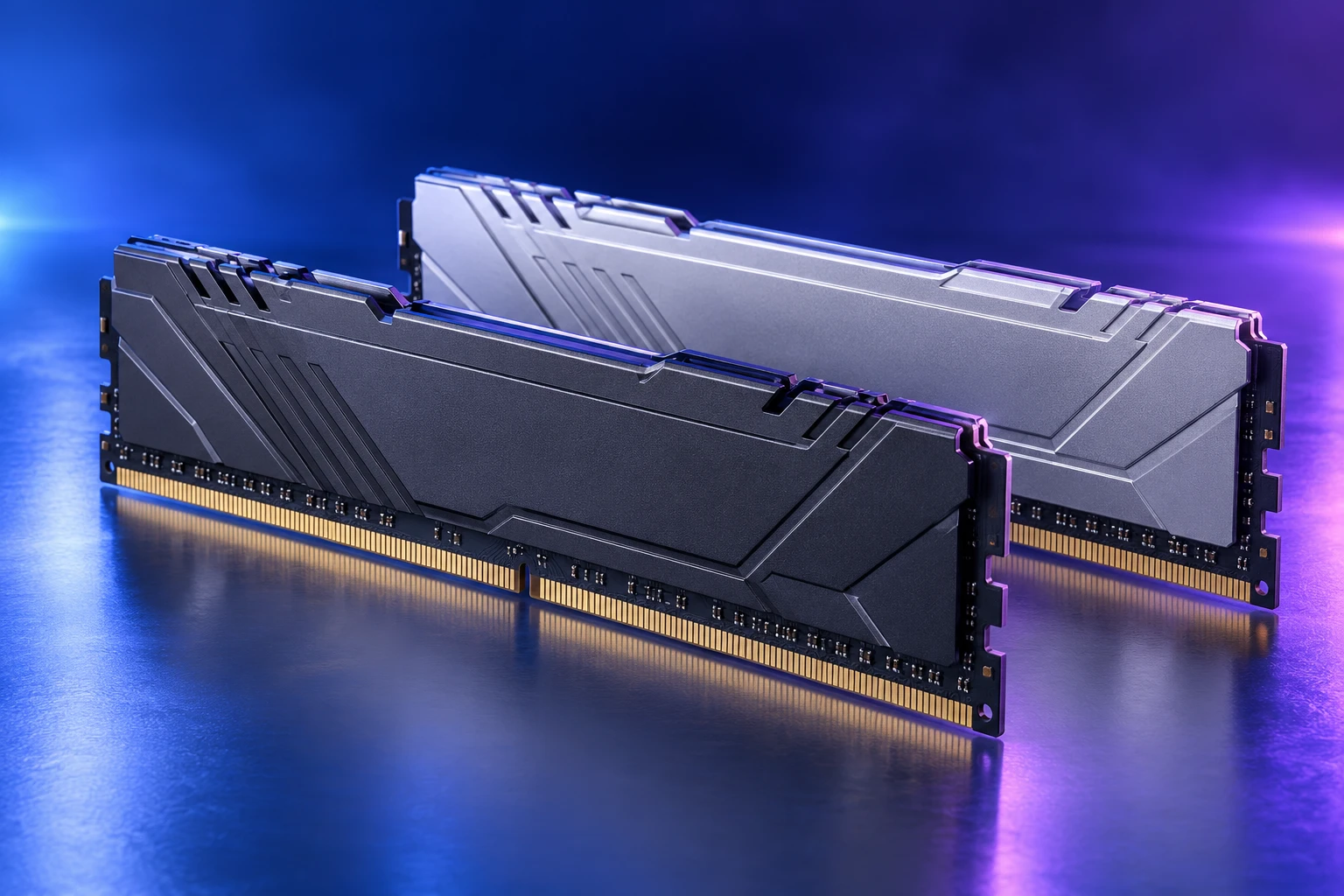
Иллюстрация модулей оперативной памяти.
Разную оперативную память иногда можно использовать в одном компьютере, но совместную работу нужно проверять. Модули должны подходить плате и процессору по поколению, типу и объёму. Совпадение бренда или надписи DDR4-3200 само по себе не гарантирует стабильность. Если покупаете память с нуля, проще выбрать один совместимый комплект нужного объёма.
Добавление планки к уже установленной памяти имеет смысл, когда хочется недорого увеличить объём. Ниже разберём, какие различия допустимы при определённых условиях, что проверить до покупки и как оценить результат после установки. Речь об обычном настольном ПК; у серверов и фирменных рабочих станций могут быть другие правила.
Что должно совпадать обязательно
Сначала найдите точную модель материнской платы, включая ревизию, если она указана, и модель процессора. В документации платы нужны разделы о памяти, поддерживаемом объёме и порядке заполнения слотов. Для готового компьютера проверьте также руководство производителя системы.
- Поколение DDR. DDR4 и DDR5 не взаимозаменяемы. Они отличаются электрически и расположением ключа в разъёме. Нельзя вставлять планку в неподходящий слот с усилием. Если у редкой платы есть разъёмы разных поколений, это ещё не разрешает пользоваться ими одновременно.
- Формат модуля. В обычном системном блоке чаще используются полноразмерные DIMM. Короткие SO-DIMM предназначены для другого разъёма и встречаются, например, в компактных компьютерах. Смотрите документацию именно своего ПК.
- Тип памяти. Обычная настольная UDIMM и серверная RDIMM не становятся совместимыми из-за одинакового поколения DDR. Поддержку ECC, CUDIMM и других специальных вариантов проверяют отдельно для связки платы, процессора и прошивки.
- Поддерживаемая ёмкость. Учитывайте максимальный объём одного модуля и всей системы. Число свободных слотов не означает, что плата примет любую планку подходящей длины.
Разницу поколений подробнее объясняет материал о выборе между DDR4 и DDR5. При расширении памяти сначала ориентируйтесь на возможности уже установленной платформы.
Какие различия между планками имеют значение
| Чем отличаются модули | Что это означает для апгрейда |
|---|---|
| Бренд или серия | Само название не решает вопрос. Нужны совместимые характеристики и проверка всей комбинации. |
| Объём: например, 8 и 16 ГБ | Работа возможна на поддерживающей такую конфигурацию платформе. Режим доступа к разным областям памяти может отличаться. |
| Заявленная скорость | Нужен общий поддерживаемый режим. Итоговая скорость может оказаться ниже обеих рекламируемых величин. |
| Тайминги и напряжение профиля | Профиль одного комплекта нельзя считать подходящим для второго. Для первой проверки используют штатные настройки. |
| Комплект поставки | Два отдельных комплекта с одинаковым артикулом не равнозначны одному комплекту из четырёх модулей. |
На наклейке модуля ищите артикул, объём, параметры скорости и напряжения, а также версию, если производитель её указывает. У Corsair под одним артикулом могут встречаться разные микросхемы: версия на этикетке помогает их различать. Внешне одинаковые радиаторы этого не показывают.
Список QVL на сайте платы содержит проверенные производителем комплекты. Сверяйте точный артикул, число модулей и условия проверки. Наличие комплекта из двух планок в списке не подтверждает работу двух таких комплектов вместе. Отсутствие в QVL тоже не является доказательством несовместимости: конкретная комбинация могла не проходить испытания.
Что будет, если поставить память с разной частотой
Нельзя рассчитывать, что каждая планка будет работать на своей заявленной скорости. Для обычной настольной конфигурации контроллер памяти и BIOS выбирают совместимые параметры. На результат влияют процессор, плата, число модулей и записанные в них режимы.
Предположим, в ПК стоит DDR4-3200, а к ней добавили DDR4-3600. Из этих двух надписей нельзя вывести гарантированный итог «обе заработают на 3200». Одна из скоростей может относиться к профилю разгона, а общий штатный режим окажется ниже. Иногда система вообще не запускается с новой комбинацией.
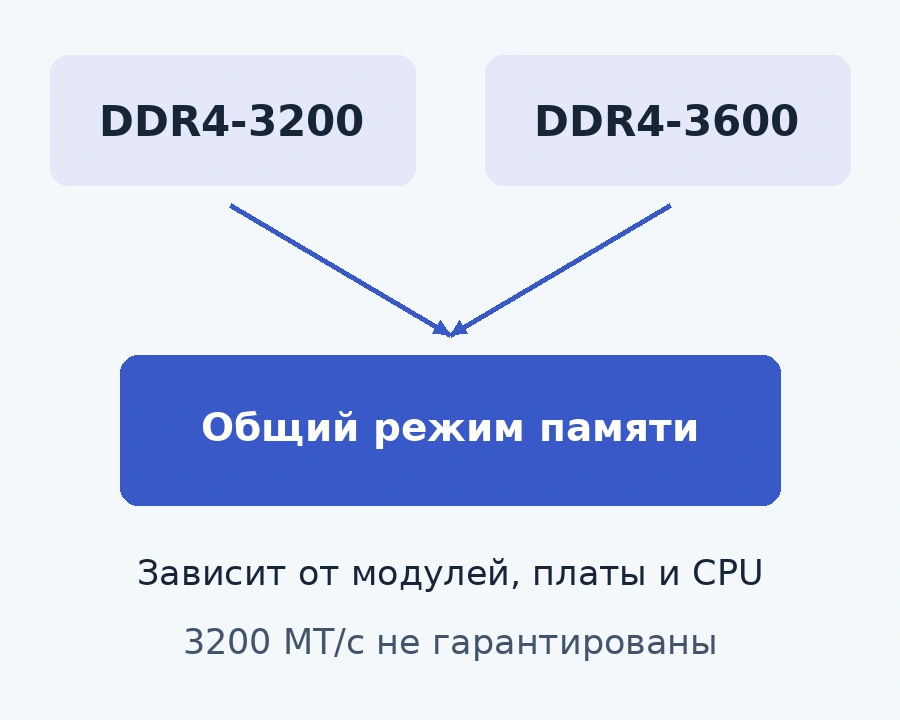
В обозначениях DDR числа 3200 или 3600 описывают скорость передачи данных в МТ/с. В разговоре её часто называют частотой в мегагерцах. Некоторые программы показывают реальную тактовую частоту, поэтому примерно 1600 МГц для DDR4-3200 сами по себе не означают, что память работает вдвое медленнее.
XMP и EXPO проверяют отдельно. Это профили настроек для разгона памяти, а не универсальное разрешение смешивать модули. Corsair и Kingston предупреждают, что сочетание отдельных комплектов может не держать заявленные параметры. Сначала убедитесь в устойчивой работе без профиля; повышать напряжение наугад ради совместимости не стоит.
Можно ли поставить 8 и 16 ГБ или 16 и 32 ГБ
Разный объём сам по себе не запрещает совместную работу. Важны поддержка модулей платформой и их распределение по каналам. Канал памяти связывает контроллер процессора с модулями; число установленных планок не всегда равно числу используемых каналов.
Для конкретного примера возьмём платформу Intel с поддержкой Flex Memory и совместимые модули 8 и 16 ГБ, установленные в разные каналы. В двухканальной области могут использоваться по 8 ГБ с каждого канала: всего 16 ГБ. Оставшиеся 8 ГБ большего модуля работают в одноканальной области. Общий объём составляет 24 ГБ.
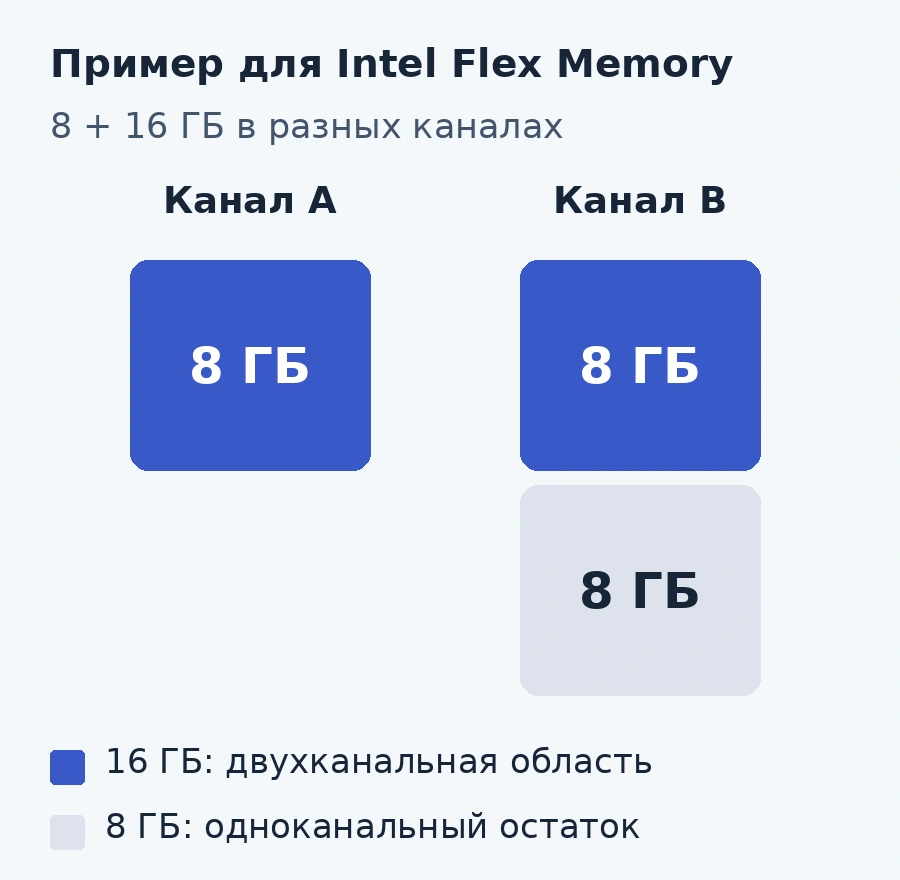
Это объяснение режима, а не обещание для любой платы Intel или AMD. Проверяйте документацию конкретной платформы. Из схемы также нельзя вывести процент изменения FPS: результат зависит от программы, обращения к памяти и других компонентов.
Если задаче не хватает объёма, дополнительные гигабайты могут оказаться полезнее сохранения симметричной конфигурации меньшего размера. Если имеющейся памяти достаточно, установка разнородных модулей сама по себе ускорения не обещает. Сравнивайте работу в своей обычной задаче, а не только сумму объёмов в характеристиках.
Почему четыре планки не всегда лучше двух
Установка дополнительных модулей меняет нагрузку на контроллер памяти. Поддерживаемая скорость при двух модулях на канал может отличаться от режима с одним модулем на канал. Поэтому к работающему комплекту 2 × 16 ГБ нельзя просто добавить ещё 2 × 16 ГБ и заранее обещать прежнюю скорость, особенно с XMP или EXPO.
Если покупаете весь объём заново, начните с одного комплекта, проверенного для вашей платы и нужного числа слотов. Для платформы с двумя каналами вариант из двух подходящих модулей часто удобнее для дальнейшего расширения. Но поддержку ёмкости каждой планки всё равно нужно проверить.
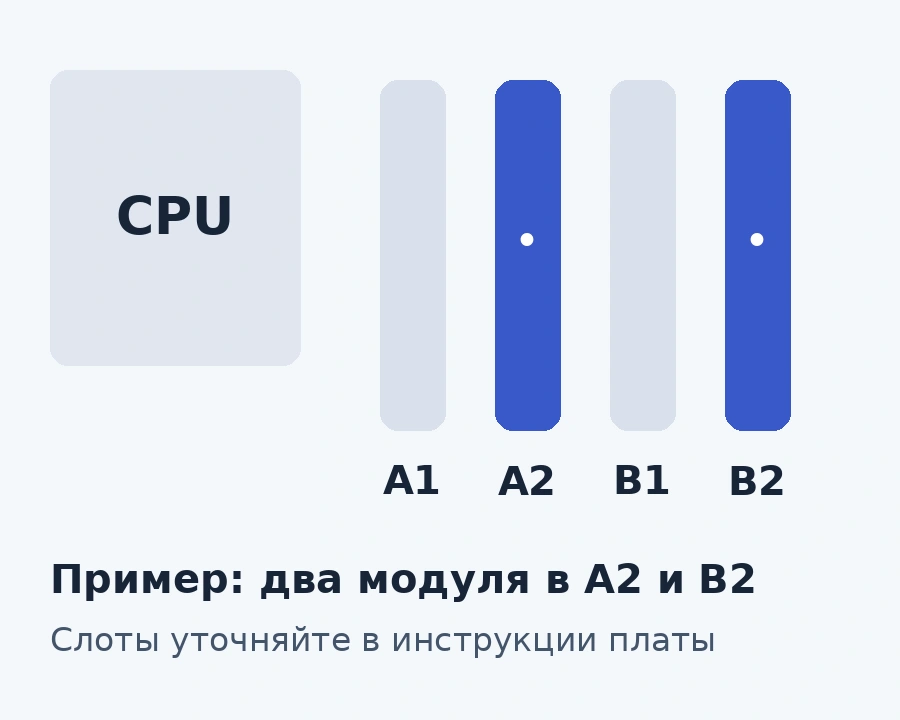
На многих четырёхслотовых платах для двух модулей рекомендуют A2 и B2. Это пример, а не правило для всех моделей. Не выбирайте слоты только по цвету или принципу «через один»: найдите схему установки в руководстве. Особенности платформы также разобраны в статье о выборе материнской платы.
Как добавить память к уже установленной
- Запишите исходную конфигурацию. Модели платы и процессора, версию BIOS, артикулы памяти, занятые слоты и включённый профиль. Сфотографировать наклейки можно после выключения и обесточивания ПК.
- Проверьте поддержку. Сопоставьте поколение, формат, тип и ёмкость новых модулей с документацией платы. Если для конкретной памяти требуется другая версия BIOS, сначала изучите инструкцию обновления и ограничения производителя.
- Подготовьте штатные настройки. Пока старая конфигурация работает, отключите профиль XMP/EXPO и ручной разгон памяти. Не сбрасывайте весь BIOS без необходимости: это может изменить загрузку и другие параметры системы.
- Выключите и обесточьте компьютер. Отсоедините кабель питания, дождитесь погасания индикаторов и соблюдайте меры защиты от статического электричества из руководства. Не касайтесь контактов модулей.
- Установите память в рекомендованные слоты. Сопоставьте вырез на планке с ключом разъёма. Откройте подвижные фиксаторы по инструкции: у некоторых слотов одна сторона неподвижна. Планка должна сесть ровно, фиксаторы должны занять рабочее положение.
- Дождитесь первого запуска. После изменения памяти система может выполнять её обучение. Сверяйте допустимое поведение с руководством платы; бесконечный цикл перезапусков нельзя автоматически считать нормой.
Для гарантийного готового ПК заранее уточните допустимый порядок самостоятельного апгрейда у производителя. Если мешает кулер или непонятно, как устроен фиксатор, лучше остановиться, чем давить на модуль под углом.
Как понять, что новая комбинация работает нормально
Загрузка рабочего стола подтверждает только успешный старт. Сначала проверьте в BIOS общий объём и параметры памяти. Затем посмотрите раздел «Производительность» → «Память» в диспетчере задач Windows. Часть объёма может быть зарезервирована оборудованием, но значительное неожиданное расхождение требует проверки.
После этого выполните проверку памяти по руководству разработчика, например с помощью загрузочного MemTest86. Перед созданием носителя сохраните нужные данные с флешки. Внимательно выбирайте носитель: запись штатным инструментом удалит данные с него. Сохраните отчёт и проверьте компьютер в обычных программах и играх. Один короткий тест без ошибок не гарантирует отсутствие редких сбоев.
Если обнаружены ошибки, не продолжайте важную работу на нестабильной конфигурации. Верните штатные настройки и проверьте модули по одному в рекомендованном слоте, каждый раз выключая и обесточивая ПК перед перестановкой. Причиной ошибки теста могут быть модуль, настройки, контроллер или плата; по одной строке отчёта нельзя определить неисправную деталь.
Когда каждый модуль отдельно работает, а вместе появляются сбои, проверьте порядок слотов и ограничения совместной установки. Если восстановление прежней конфигурации возвращает стабильность, это полезный результат для обращения в поддержку. При самопроизвольных перезапусках поможет также алгоритм диагностики перезагрузок компьютера.
Частые вопросы
Обязательно ли покупать память того же бренда?
Нет: бренд не заменяет проверку совместимости. Для новой конфигурации разумнее выбирать один подходящий комплект, а при добавлении памяти заранее учитывать возможность замены всего набора.
Можно ли поставить третью планку?
Это зависит от платы и допустимых схем заполнения слотов. Три модуля не превращают обычную двухканальную платформу в трёхканальную. Проверьте распределение объёма между каналами и ограничения скорости.
Если компьютер не включился, память уже сломана?
Не обязательно. Возможны неполная установка, неподдерживаемый модуль, неверные настройки или несовместимость комбинации. Начните с инструкции платы и возврата прежней рабочей конфигурации. Не переставляйте модули при подключённом питании.
Когда лучше заменить весь комплект?
Когда нужен предсказуемый результат, старую память сложно точно подобрать или смешанная конфигурация не проходит проверку. Покупка одного подходящего комплекта уменьшает неопределённость, но не отменяет требований платы и процессора.
Что подготовить для подбора памяти
Соберите модели платы и процессора, фотографии наклеек текущих модулей и желаемый общий объём. Эти данные позволяют обсуждать конкретный апгрейд. Через контакты Robotcomp можно уточнить возможность подбора и проверки вашей конфигурации. Если задачу решает замена памяти, менять весь компьютер только ради неё не требуется.
Источники и документация
Материал сверён с документацией производителей 29 октября 2026 года. При установке приоритет имеет руководство вашей платы или готового компьютера.