
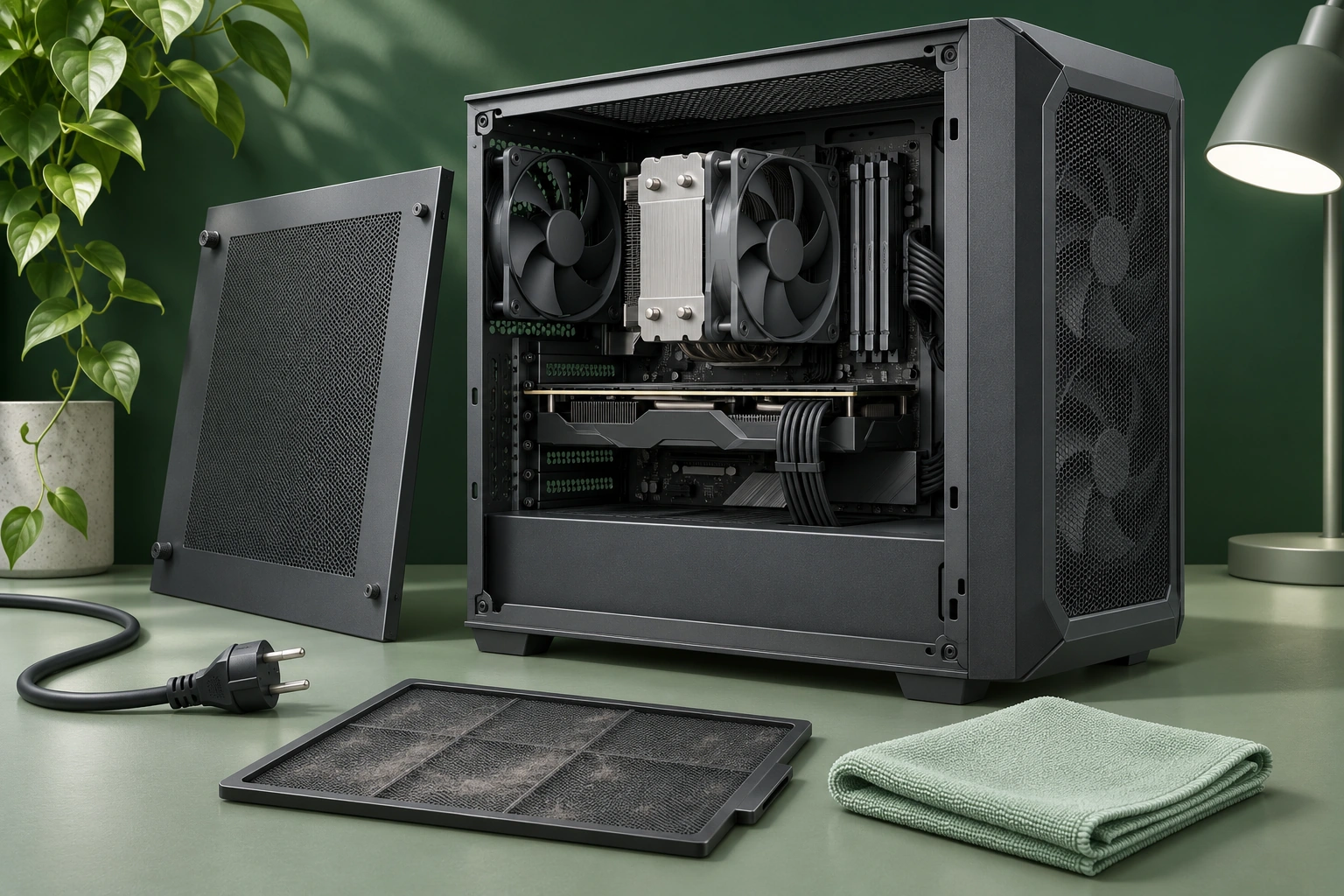
Чтобы почистить компьютер от пыли, полностью отключите его от питания, снимите доступные фильтры и аккуратно продуйте радиаторы и вентиляторы. Крыльчатки при этом удерживают, а корпус блока питания оставляют закрытым. Для обычного обслуживания не нужно вынимать процессор, разбирать видеокарту или обязательно менять термопасту.
Ниже описан порядок действий для настольного системного блока. Для ноутбука, моноблока и компактного фирменного ПК нужна инструкция именно к его модели: доступ к охлаждению и крепления у них отличаются. Обложка показывает иллюстративную сборку, а не конкретную модель компьютера.
Когда компьютеру нужна чистка
Начните с осмотра. Если сетка фильтра забита ворсом, между рёбрами радиатора видны плотные скопления пыли, а воздухозаборники перекрыты, обслуживание уже имеет смысл. Тонкий налёт на ровной стенке корпуса и забитый радиатор по-разному влияют на охлаждение: в первую очередь освободите путь воздуху.
Рост температуры и шума при привычной нагрузке - повод проверить охлаждение, но не готовый диагноз. Причиной могут быть настройки вентиляторов, высокая температура в комнате, посторонний предмет у лопастей или неисправность. Если компьютер пахнет гарью, трещит или сам выключается, не запускайте тяжёлую игру ради замера «до»: выключите его, безопасно отключите питание и обратитесь за диагностикой.
Единого графика чистки для всех нет. Корпус у пола, домашние животные и пыльная комната требуют более частого осмотра. Выберите удобный интервал проверки фильтров и корректируйте его по их состоянию. Сам осмотр не требует полной разборки компьютера.
Что подготовить перед работой
- Устойчивый стол с хорошим светом и место, где поднятая пыль не попадёт обратно в корпус. Не ставьте открытый ПК на ковёр.
- Руководство корпуса или готового компьютера: в нём показаны крепления панелей, фильтров и ограничения обслуживания.
- Подходящую отвёртку, небольшую ёмкость для винтов и сухую безворсовую салфетку для стенок корпуса.
- Баллон для удаления пыли с электроники и его инструкцию. Важны допустимое положение, расстояние до поверхности и правила работы.
- Проводной антистатический браслет для работы внутри корпуса; подключайте его по инструкции. Простое касание металла не заменяет полноценную защиту от статического разряда.
Бытовой пылесос, фен и мощный компрессор для этой процедуры не подходят. Пылесос и воздуходувки могут создавать статический заряд, а слишком сильная струя способна повредить детали. Не заменяйте баллон распылителем воды или бытового очистителя. Для плат в этой инструкции используется только аккуратная продувка, без щётки и жидкости.
Шаг 1. Отключите питание и откройте корпус
- Сохраните открытые файлы и завершите работу операционной системы. Сон и выключенный монитор не означают, что компьютер обесточен.
- Если у блока питания есть переключатель, переведите его в положение выключения. Отсоедините сетевой кабель от компьютера, затем остальные внешние провода. Не оставляйте ПК в розетке ради «заземления».
- Дайте горячим деталям остыть. Подготовьте защиту от статики и снимите боковую панель по руководству. Поддерживайте стекло рукой и положите его на устойчивую мягкую поверхность.
- Сфотографируйте внутреннее расположение проводов. Пока ничего не отсоединяйте: при обычной чистке большая часть компонентов остаётся на месте.
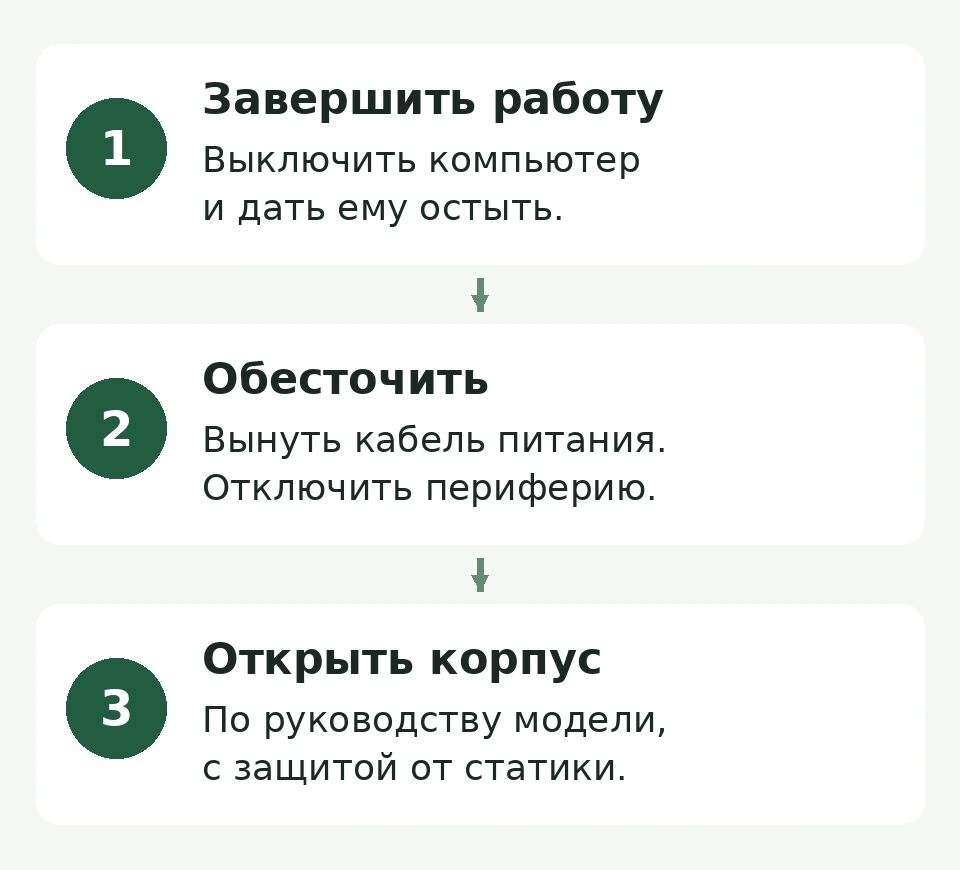
Не трогайте контакты памяти, разъёмы и мелкие элементы платы. Если панель не снимается без усилия, проверьте крепление в инструкции: за ней может быть винт, защёлка или провод подсветки. При непонятной конструкции остановитесь на доступных снаружи фильтрах.
Шаг 2. Снимите и очистите пылевые фильтры
Осмотрите переднюю, верхнюю и нижнюю части корпуса. Фильтр под блоком питания часто выдвигается отдельно, но направление снятия зависит от модели. Снимайте сетку аккуратно, чтобы накопившаяся грязь не высыпалась внутрь.
Сухую пыль удаляйте со снятого фильтра вне корпуса. Если руководство разрешает влажную очистку или промывание, выполните её отдельно от компьютера. Вернуть фильтр можно только после полного высыхания, включая рамку и складки. Универсального времени сушки нет. Не включайте ПК, чтобы «досушить» влажную сетку потоком воздуха.
Не переносите разрешение мыть фильтр на вентиляторы, радиаторы с электроникой и платы. Если сетка несъёмная, закреплена на панели с подсветкой или её материал неизвестен, придерживайтесь сухой очистки и указаний производителя.
Шаг 3. Удалите пыль с вентиляторов и радиаторов
Перед продувкой прочитайте инструкцию баллона. Обычный баллон, как правило, держат вертикально, чтобы не выпустить жидкий пропеллент; существуют и другие конструкции. Направление струи меняйте положением корпуса или насадки в пределах инструкции, а не произвольным переворачиванием баллона.
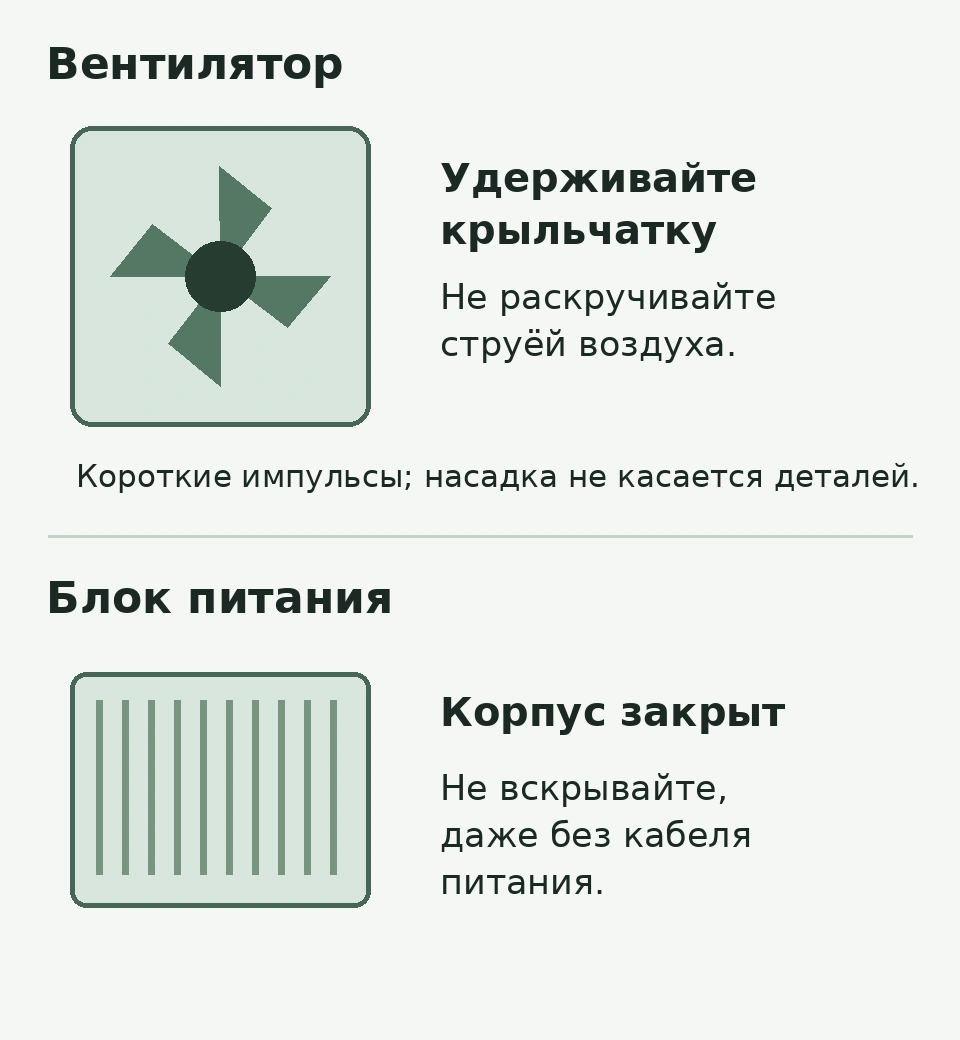
- Удерживайте доступные лопасти вентилятора от вращения, не изгибая их. Не раскручивайте вентилятор струёй: Noctua отдельно предупреждает о риске повреждения подшипника.
- Подавайте воздух короткими импульсами с расстояния, указанного изготовителем. Насадка не должна касаться платы, лопастей или тонких рёбер радиатора.
- Последовательно пройдите корпусные вентиляторы, доступные участки процессорного радиатора и охлаждения видеокарты. Направляйте струю так, чтобы пыль выходила из корпуса, а не попадала в соседний разъём.
- Пыль со свободных стенок и дна корпуса соберите сухой салфеткой, не проводя ею по платам. Не пытайтесь убрать прилипший налёт с электроники ногтем, отвёрткой или жёсткой щёткой.
У радиатора жидкостного охлаждения очищают доступные рёбра и вентиляторы. Не открывайте контур, не снимайте трубки и не пытайтесь выправлять тонкие рёбра отвёрткой. Если пыль зажата между вентилятором и радиатором и без демонтажа не выходит, дальнейшая работа требует инструкции к системе охлаждения и опыта разборки.
Если из баллона попала жидкость, прекратите продувку и не подключайте питание. Дальнейшие действия зависят от состава и рекомендаций изготовителя баллона. При неизвестной жидкости или остаточном налёте нужна профессиональная очистка; ожидание заданного числа минут само по себе не доказывает безопасность включения.
Что делать с блоком питания, видеокартой и термопастой
Блок питания нельзя вскрывать даже после отключения от розетки. Его конденсаторы способны сохранять опасный заряд. Нажатие кнопки включения компьютера или длительное ожидание не делает вскрытие БП безопасным.
В рамках домашней чистки займитесь фильтром его воздухозаборника и доступной наружной поверхностью. Не просовывайте через решётку отвёртку, кисть или насадку и не пытайтесь таким способом удерживать скрытый вентилятор. Если внутри БП плотный слой грязи, обратитесь в сервис.
У видеокарты можно аккуратно продуть доступные места, удерживая доступные вентиляторы от вращения. Снимать её радиатор и менять термопрокладки для обычного удаления пыли не нужно: ошибка при обратной сборке может ухудшить контакт с охлаждением. Если без извлечения карты до загрязнения не добраться и опыта разборки у вас нет, поручите эту часть работы специалисту.
Термопаста находится между процессором и основанием кулера, поэтому снаружи её не «выдувает». Удаление пыли само по себе не требует замены термопасты, если кулер не снимали и нет других причин её обновлять. Если радиатор уже снят с процессора, старую пасту удаляют и наносят новую по инструкции. Подробнее: как понять, что термопасту пора менять.
Шаг 4. Соберите компьютер и проверьте результат
- Убедитесь, что внутри не осталось винтов, салфеток и других предметов. Всё должно быть сухим.
- Проверьте провода возле вентиляторов. Если вы отсоединяли разъём, верните его на место по фотографии и руководству; не тяните за сами провода.
- Установите фильтры и панели. Подключите внешние кабели, включите питание и запустите компьютер.
- Сначала прислушайтесь к работе без нагрузки. Если всё штатно, откройте привычную программу или игру и сравните поведение с тем, что было раньше.
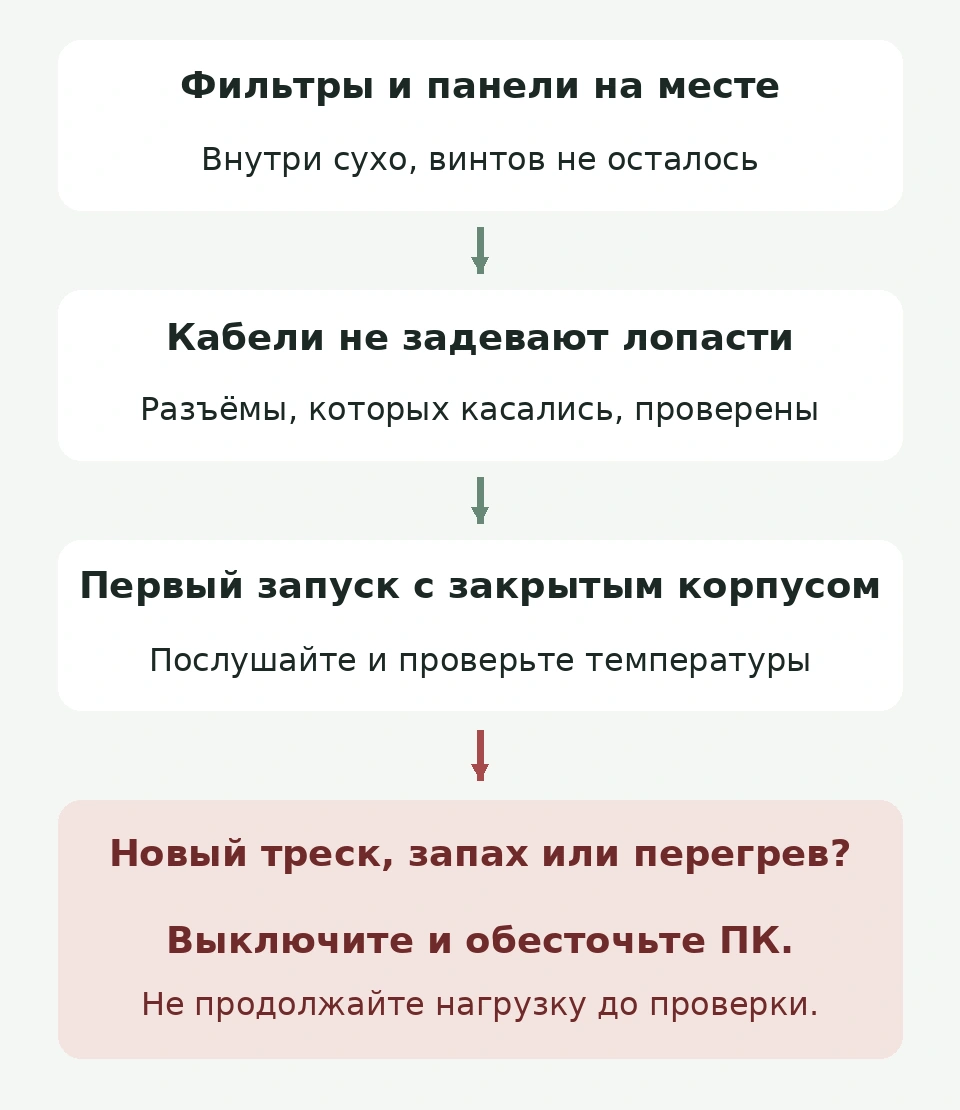
Температуры можно посмотреть в программе мониторинга, совместимой с вашей платформой. Для сравнения используйте одинаковую задачу, настройки вентиляторов и примерно одинаковую температуру в комнате. У разных процессоров и видеокарт разные рабочие пределы, поэтому одного общего числа для всех ПК нет. Чистка не обязана снизить температуру на определённое количество градусов или поднять FPS.
Если ПК не включается, сначала проверьте внешний сетевой кабель и положение переключателя БП. Перед любым повторным осмотром внутри снова отсоедините питание. При новом треске, запахе, остановках или явном перегреве прекратите проверку и безопасно отключите питание. Не включайте ПК повторно ради проверки.
Если пыль удалена, но шум остался, полезен отдельный разбор источников шума компьютера. Слишком тесный воздухозаборник и неудобный доступ к фильтрам тоже не исправляются продувкой: при выборе следующего корпуса учитывайте его охлаждение и удобство обслуживания.
Когда лучше поручить чистку специалисту
Остановитесь, если обнаружили следы жидкости, липкий налёт, повреждённый разъём, непонятное крепление или грязь, для удаления которой нужно разбирать блок питания либо систему охлаждения видеокарты. Базовая чистка заканчивается там, где начинается ремонт или демонтаж незнакомого узла.
При обращении в Роботкомп подготовьте модель корпуса, фотографии загрязнения и описание симптомов. Это поможет обсудить объём диагностики и обслуживания. Если компьютер работает нормально, достаточно начать с доступных фильтров и аккуратного удаления пыли, не разбирая исправные узлы без причины.
Источники и инструкции производителей
Рекомендации проверены 15 ноября 2026 года. Приоритет для креплений и порядка разборки имеет руководство конкретного устройства.