
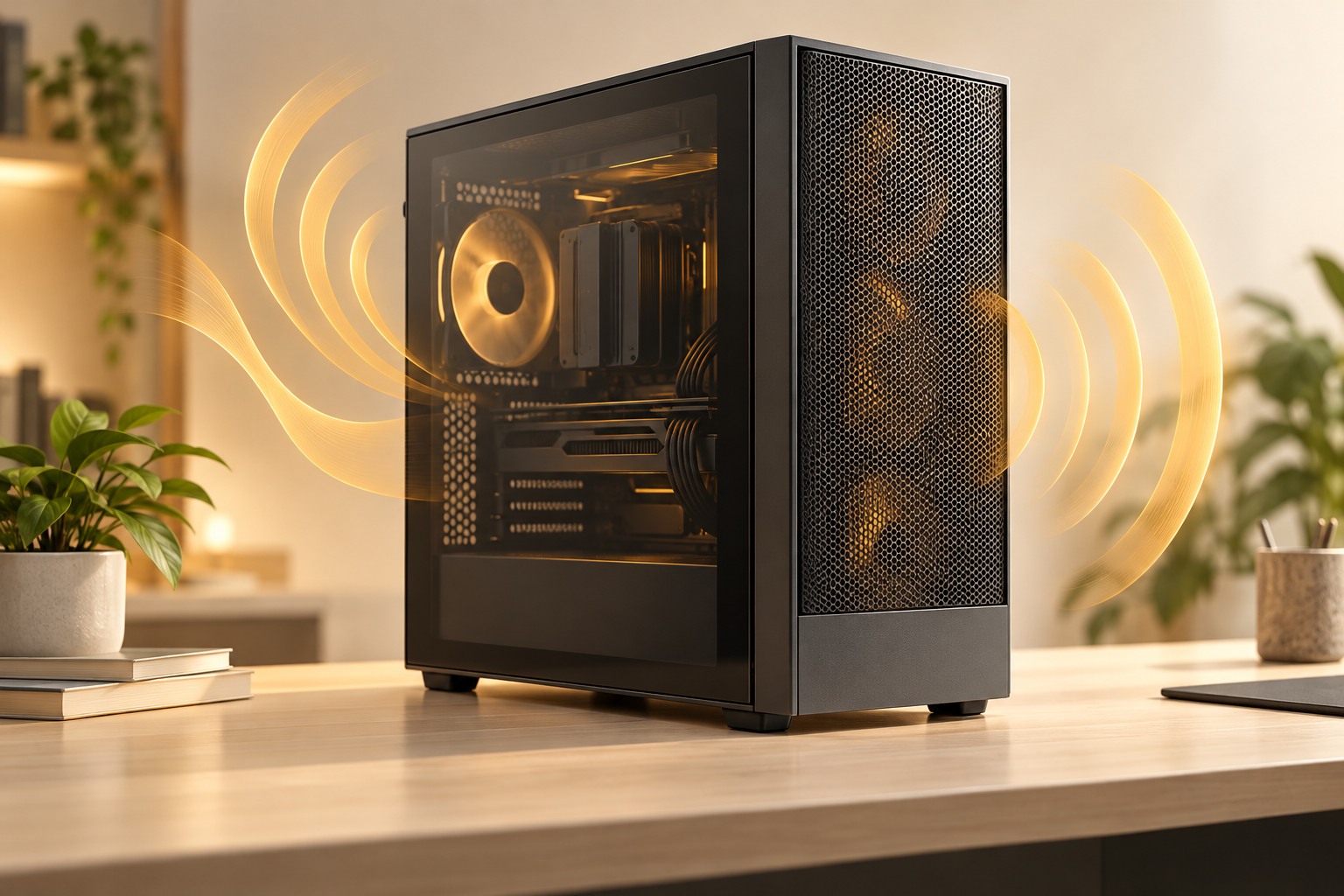
Если компьютер сильно шумит, сначала определите, когда появляется звук и на что он похож: ровный поток воздуха, дребезг, щелчки или высокий писк. Эти признаки подскажут, с чего начать проверку, но поставить диагноз на слух нельзя. Не спешите менять кулер или снижать обороты: источник может находиться в другом месте.
Ниже разберём настольный ПК: что можно проверить снаружи, когда нужно осмотреть выключенный компьютер и при каких звуках следует прекратить проверку.
Когда компьютер нужно выключить
Прекратите использование, если вместе с новым шумом появились запах гари, дым, искры, следы протечки или самопроизвольные отключения. Не запускайте игру повторно, чтобы записать звук. Отключите питание, если это безопасно, и обратитесь в сервис. Если системный блок дымит или искрит, не трогайте его и повреждённые кабели.
Отдельный случай: новый скрежет или сильные повторные щелчки в зоне жёсткого диска, особенно если он пропадает из системы или компьютер зависает при чтении файлов. Выключите ПК. Если на диске есть важные данные, сначала обсудите ситуацию со специалистом по восстановлению. Не запускайте проверку поверхности диска. Подробнее об этой развилке расскажем ниже.
С чего начать поиск источника шума
Если тревожных признаков нет, послушайте закрытый системный блок спереди, сбоку и сзади. Ничего не просовывайте через решётки. Не перемещайте работающий ПК: в нём может быть жёсткий диск. Корпус передаёт вибрацию, поэтому по направлению звука можно лишь предположить его источник.
Запишите три наблюдения:
- Когда шумит. Сразу после включения, на рабочем столе, в игре или при открытии файлов.
- Как звучит. Ровно гудит, дребезжит, стучит, щёлкает, свистит или булькает.
- Что изменилось. Шум появился после перестановки, чистки, замены детали или изменения настроек охлаждения.
Полезно знать, установлен ли HDD, то есть механический жёсткий диск, и есть ли СЖО, система жидкостного охлаждения. Если в компьютере только SSD и воздушный кулер, искать стук головок HDD и шум помпы в нём не нужно.
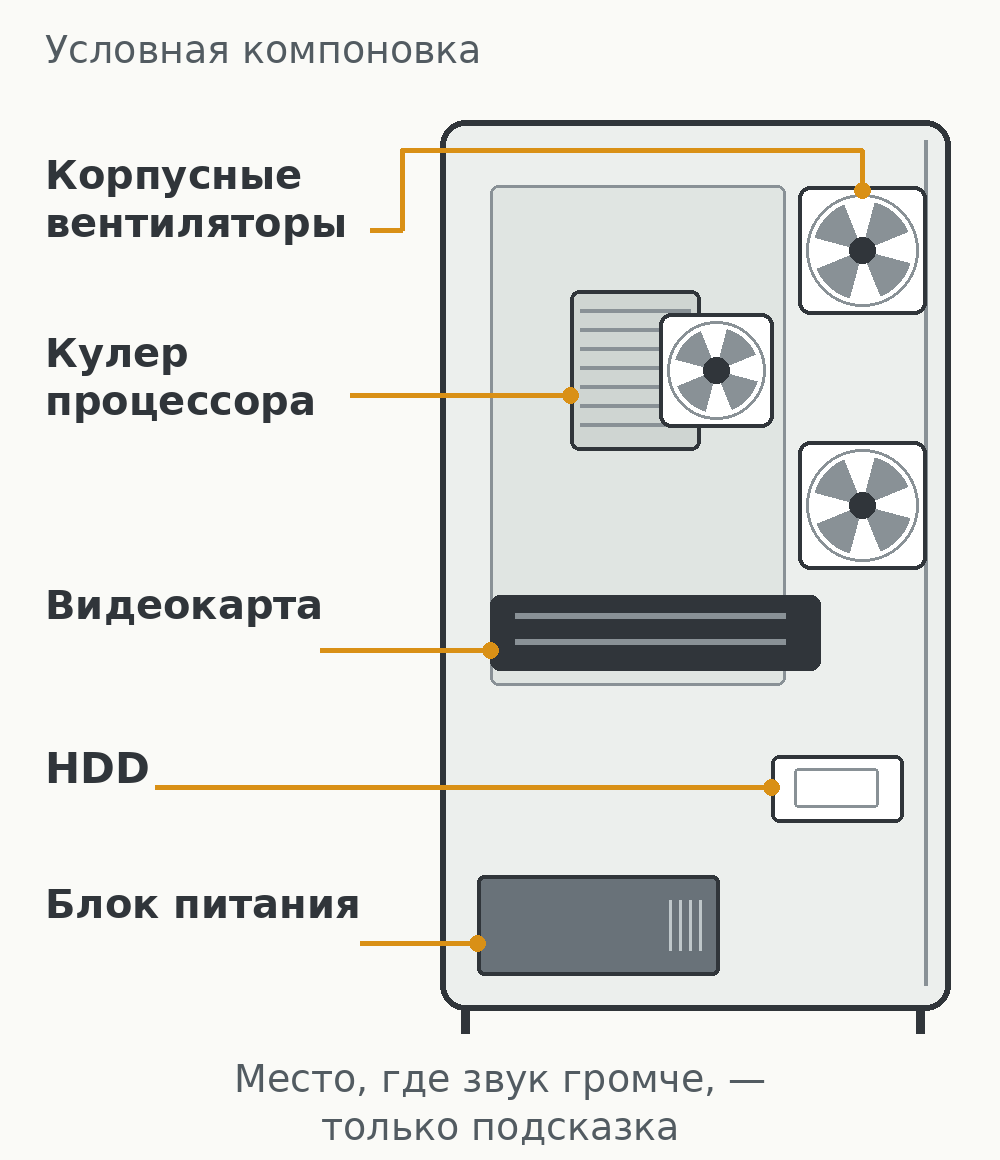
Расположение деталей зависит от корпуса. Схема помогает сориентироваться, но не заменяет диагностику.
На что похож звук и что проверить
| Наблюдение | Возможное объяснение | Следующий шаг |
|---|---|---|
| Ровный шум воздуха усиливается в игре | Вентиляторы ускоряются при нагреве | Сравните с привычной нагрузкой, проверьте фоновые процессы и свободный приток воздуха |
| Дребезг или ритмичный стук | Вибрация панели или крепления; провод касается лопастей | Выключите ПК и отключите сетевой кабель перед осмотром |
| Скрежет в районе вентилятора | Механическая неисправность вентилятора или препятствие | Прекратите работу; нужна проверка вентилятора, а не снижение его оборотов |
| Щелчки в районе HDD | Работа механики диска; изменение звука может указывать на проблему | При новом скрежете, сильных повторных щелчках или сбоях выключите ПК; для остальных случаев смотрите раздел о HDD |
| Высокий писк меняется в игре | Возможен свист дросселей видеокарты или блока питания | При отсутствии опасных признаков отметьте связь с нагрузкой; по одному звуку исправность не подтверждается |
| Гул или бульканье при установленной СЖО | Звук помпы, возможное движение воздуха в контуре | Сверьтесь с руководством СЖО; при росте температуры и новом шуме обратитесь в сервис |
Компьютер гудит в игре или даже на рабочем столе
Ровный шум воздуха, который усиливается под нагрузкой и постепенно стихает после её завершения, часто связан с охлаждением. Но если та же игра с теми же настройками стала заметно шумнее, стоит выяснить, что изменилось. Если на экране только рабочий стол, это ещё не значит, что компьютер простаивает: в фоне могут устанавливаться обновления, обрабатываться файлы или работать приложения.
В Windows 10 и 11 откройте диспетчер задач сочетанием Ctrl + Shift + Esc. В списке процессов посмотрите, какие программы используют процессор. Сохраните работу и закройте ненужные знакомые приложения, затем оцените, изменился ли шум. Не завершайте незнакомые системные процессы и не отключайте антивирус ради тишины.
По загрузке процессора нельзя объяснить все звуки: в игре отдельно нагревается видеокарта, а у СЖО есть помпа. Если утилита производителя вашей платы или видеокарты показывает температуру и обороты, запишите их в момент появления шума. Не сравнивайте разные компьютеры по одной универсальной «нормальной температуре»: допустимые значения зависят от компонентов и режима.
Не запускайте стресс-тест только ради усиления звука. Если ПК работает стабильно и тревожных признаков нет, для первого наблюдения достаточно обычной задачи, при которой звук уже появляется.
Проверьте, свободно ли проходит воздух
Осмотрите место установки. Передние и нижние воздухозаборники не должны упираться в предметы, а горячему воздуху нужен выход. Закрытая ниша и забитый фильтр могут мешать охлаждению. Системный блок с нижним забором воздуха лучше поставить на твёрдую устойчивую поверхность: мягкий ворс способен перекрыть отверстия.
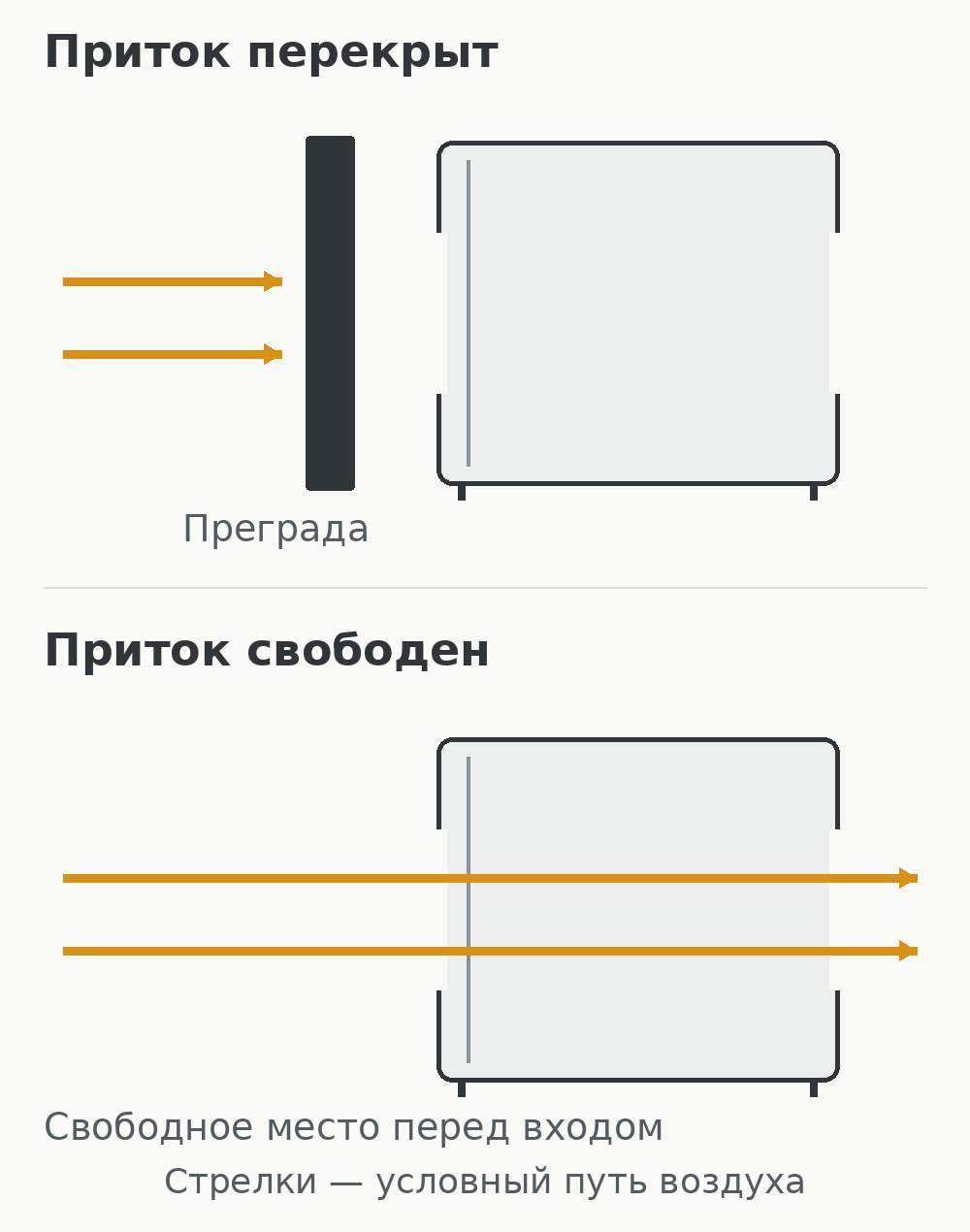
На схеме показан принцип. Необходимые зазоры и расположение отверстий уточняйте по руководству корпуса.
Перед перестановкой, снятием фильтра или открытием корпуса выключите компьютер, выньте сетевой кабель и дождитесь остановки вентиляторов и остывания деталей. Открывайте корпус только по инструкции, соблюдая указанные в ней меры защиты от статического электричества. Если не уверены, ограничьтесь внешним осмотром и поручите внутреннюю чистку сервису.
Способ очистки зависит от детали. Например, фильтр корпуса и вентилятор могут требовать разного ухода. Не распыляйте жидкость внутрь ПК, не используйте сильную струю компрессора и бытовой пылесос для вентиляторов и вентиляционных отверстий. При разрешённой производителем продувке обесточенного вентилятора не допускайте раскручивания лопастей воздушной струёй.
Снятая боковая крышка не должна становиться постоянным способом борьбы с шумом. После обслуживания соберите корпус и сравните поведение в обычном режиме. О принципах выбора охлаждения подробнее рассказываем в статье «Охлаждение процессора и видеокарты».
Что делать, если вентилятор дребезжит или стучит
На выключенном и отключённом от сети ПК можно осмотреть доступные провода: не попал ли один из них в область вращения вентилятора. Заодно проверьте, правильно ли установлены съёмные панели и фильтры. Крепления проверяйте по инструкции корпуса, без чрезмерного усилия. Не разбирайте видеокарту или кулер только ради поиска звука.
Если видимых препятствий нет, а при работе слышен скрежет или повторяющийся механический стук, прекратите работу и обратитесь за проверкой вентилятора. Снижение оборотов может сделать неисправность тише, но не устраняет её. Не пытайтесь смазывать подшипник через решётку.
Не останавливайте работающий вентилятор пальцем, карандашом или другим предметом. Не выдёргивайте разъёмы вентиляторов и помпы на включённом компьютере. Если звук слышнее около блока питания, слушайте только снаружи: не вскрывайте БП и не просовывайте предметы через его решётку, в том числе после отключения ПК.
Если шум возник сразу после изменения профиля охлаждения, можно вернуть именно прежнюю настройку по руководству платы или готового ПК. Не сбрасывайте весь BIOS и не меняйте кривую оборотов вслепую ради тишины. Менять термопасту «от любого шума» тоже бессмысленно: сначала нужно понять, связан ли шум с охлаждением. Признаки и ограничения этой процедуры разобраны в материале о термопасте.
Почему компьютер пищит под нагрузкой
Высокочастотный тон, который меняется вместе с графической нагрузкой, может быть свистом дросселей, или coil whine. Так называют звук от вибрации электрических компонентов. Производители описывают это явление как возможную особенность работы. Но считать любой треск или писк безвредным по одному описанию нельзя.
Если других тревожных признаков нет, в игре можно включить ограничение частоты кадров и послушать, изменился ли звук в той же сцене. Intel, например, рекомендует ограничение FPS для некоторых видеокарт Arc. Для другой модели результат не гарантирован. Если тон изменился, отметьте это для обращения в поддержку. Такое изменение не доказывает исправность компонентов.
Не покупайте новый блок питания только по предположению «пищит где-то сзади». Корпус передаёт звук, поэтому сначала нужно уточнить источник. Если появились запах гари, искры или отключения, вернитесь к первому разделу: продолжать проверку нагрузкой нельзя.
Щёлкает жёсткий диск: когда важнее сохранить данные
У HDD есть движущиеся части. Щелчки при чтении, записи и некоторых служебных операциях сами по себе не означают поломку. Обращайте внимание на изменения привычного звука и сопутствующие сбои. По записи на телефон нельзя подтвердить, что диск исправен.
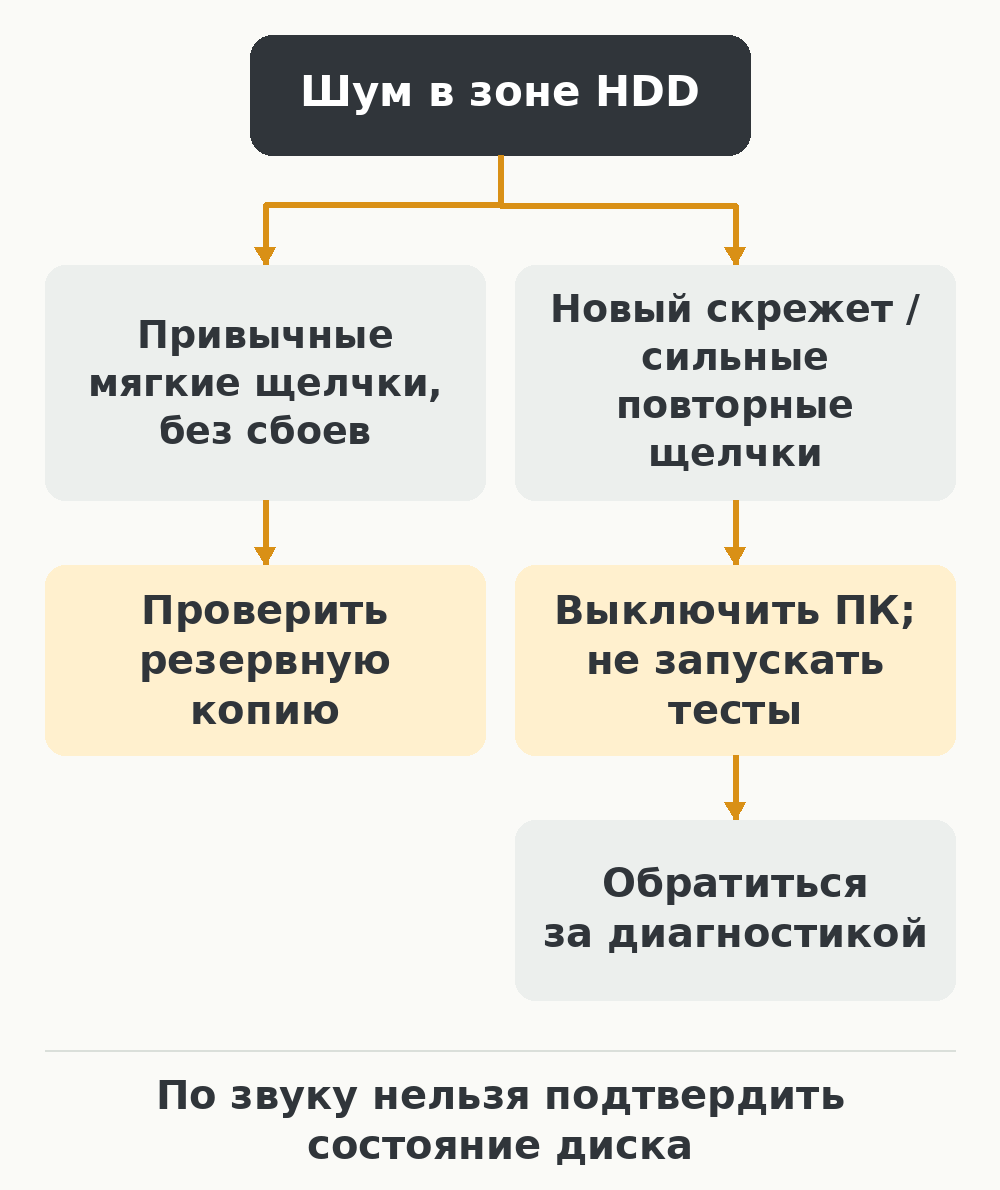
- Привычные звуки, файлы открываются нормально. Убедитесь, что важные данные уже есть в резервной копии на другом носителе. Соседняя папка на том же HDD не защищает от его отказа.
- Звук изменился, но скрежета нет и чтение стабильно. Сохраните важные файлы на другом носителе и согласуйте дальнейшую диагностику. Не откладывайте копирование ради поиска программы, которая обещает сделать диск тише.
- Новый скрежет, сильные повторные щелчки, пропадание диска или зависания при чтении. Выключите ПК. Не запускайте длительные тесты, исправление файловой системы и повторные попытки прочитать всё содержимое. Если данные незаменимы, сначала обсудите действия со специалистом по восстановлению.
В последнем случае сначала выключите ПК, даже если резервной копии нет: продолжать чтение явно проблемного диска ради копирования может быть рискованно. Не вскрывайте HDD и не переставляйте его на ходу. Звук в зоне накопителя иногда исходит от соседнего вентилятора, поэтому окончательный вывод требует проверки.
Если в компьютере установлена СЖО
У системы жидкостного охлаждения шумят не только вентиляторы радиатора. Помпа может издавать ровный гул, особенно заметный в тихой комнате. Бульканье иногда связано с воздухом в контуре, но без проверки конкретной модели нельзя считать любой такой звук нормальным.
Если шум появился недавно, усиливается или сопровождается ростом температуры, прекратите нагрузку и сверьтесь с руководством СЖО либо обратитесь в сервис. Не отключайте помпу для сравнения звуков, не вскрывайте замкнутый контур и не наклоняйте работающий компьютер ради удаления пузырьков.
Как понять, что причина устранена
После допустимой проверки или обслуживания сравните работу ПК в той же привычной задаче, с прежними настройками и закрытым корпусом. Если компьютер стал тише, это ещё не значит, что проблема решена: не должно появиться перегрева, сбоев или отключений. Если вы просто уменьшили обороты, источник проблемы мог остаться.
Когда шум сохраняется или для проверки нужно разбирать охлаждение, подготовьте для сервиса описание звука, условия появления, модель компьютера либо список компонентов и сведения о недавних изменениях. Короткая запись снаружи корпуса тоже может помочь, если её можно сделать без повторного запуска ПК с опасными признаками. О важных данных на HDD сообщите отдельно.
В сервисе Robotcomp можно уточнить порядок обращения с такой проблемой. Если помимо шума компьютер сам выключается или перезапускается, полезен и наш разбор причин самопроизвольной перезагрузки.
Источники и документация
Материал сверён с документацией производителей 14 октября 2026 года. Инструкция конкретного компьютера или компонента определяет допустимый способ его обслуживания.
- Dell: причины повышенного шума вентиляторов и поиск источников звука.
- ASUS: перегрев и неисправности вентиляторов, правила чистки видеокарты; Noctua: очистка вентилятора.
- Corsair: ограничения при обслуживании блока питания и шум помпы СЖО.
- ASUS: высокочастотный шум видеокарты; Intel: coil whine и ограничение FPS на Arc.
- Seagate: звуки HDD; Western Digital: обычный шум и признаки проблемы.
- Microsoft: диспетчер задач и средства настройки Windows.